WordPressで作ったサイトの「メンテナンス」、きちんとできていますか?「制作会社に作ってもらったまま何年も触っていない」「アップデートの通知は見ているけれど怖くて放置している」という方は少なくありません。
しかし、WordPressのメンテナンスを怠ると、サイト改ざんやデータ消失といった深刻な被害につながるリスクがあります。実際、IPAの調査によると、CMSの脆弱性を狙ったサイバー攻撃は年々増加しており、その多くが更新を放置したWordPressサイトを標的にしています。
この記事では、WordPressメンテナンスで必ず実施すべき7つの作業を、具体的な手順とともに解説します。読み終えるころには、自社サイトに必要なメンテナンス項目と頻度が明確になり、今日からすぐに実践できるようになるはずです。
WordPressメンテナンスとは?放置するとどうなるのか

WordPressメンテナンスとは、サイトを安全かつ快適に運用し続けるために行う定期的な保守作業のことです。具体的には、WordPress本体やプラグインの更新、バックアップ、セキュリティ対策、パフォーマンスの維持管理などが含まれます。
家や車に定期点検が必要なように、WordPressサイトも「作って終わり」ではありません。放置すればするほど、目に見えないところでリスクが蓄積していきます。
WordPressにメンテナンスが必要な理由
WordPressは世界中のウェブサイトの約43%で使われているCMSです。利用者が多いということは、それだけ攻撃者にとって「狙いやすいターゲット」になるということでもあります。
WordPress本体やプラグイン、テーマには定期的にセキュリティパッチや機能改善のアップデートがリリースされます。これらの更新には既知の脆弱性への対応が含まれているため、適用しないまま放置すると、攻撃の入り口を開けたままにしている状態と同じです。
また、PHPやMySQLといったサーバー側のソフトウェアも進化し続けています。古いバージョンのWordPressやプラグインがこれらの変更に対応できず、ある日突然サイトが表示されなくなるケースも珍しくありません。
メンテナンスを放置した場合の3つのリスク
① セキュリティ被害(改ざん・乗っ取り)
最も深刻なリスクがサイトの改ざんや乗っ取りです。古いバージョンの既知の脆弱性は攻撃者にとって「マニュアル付きの入口」のようなもの。不正なコードを埋め込まれてフィッシングサイトに転送される、スパムメールの送信元に悪用されるといった被害が実際に発生しています。一度改ざんされると、復旧に数十万円以上かかることも珍しくありません。
② 表示崩れ・機能停止
WordPress本体のバージョンとプラグインやテーマのバージョンにずれが生じると、レイアウトの崩れやエラー表示が発生します。問い合わせフォームが動かない、決済機能が停止するといったトラブルは、直接的な機会損失につながります。小さな不具合を放置すると、やがてサイト全体が表示されなくなるケースもあるため注意が必要です。
③ 検索順位の下落
Googleはサイトの安全性や表示速度をランキング要因として重視しています。セキュリティ上の問題が検出されると、検索結果に「このサイトは安全でない可能性があります」という警告が表示され、クリック率が大幅に低下します。表示速度の低下もCore Web Vitalsのスコア悪化を招き、SEO面でも明確なマイナス要因になります。
WordPressメンテナンスで必ずやるべき7つの作業
ここからは、WordPressサイトの運用で欠かせないメンテナンス項目を7つに整理して解説します。すべてを一度にやる必要はありませんが、優先度の高いものから順に取り組むことが大切です。
① WordPress本体のアップデート
WordPressメンテナンスの中で最も基本的かつ重要な作業が、WordPress本体の更新です。管理画面の「ダッシュボード」→「更新」から、現在のバージョンと最新バージョンを確認できます。
アップデートには「メジャーアップデート(例: 6.5→6.6)」と「マイナーアップデート(例: 6.6.1→6.6.2)」の2種類があります。マイナーアップデートはセキュリティ修正やバグ修正が中心で、自動適用されることが多いため比較的安全です。一方、メジャーアップデートは新機能の追加や仕様変更を含むため、後述するテスト環境での検証をおすすめします。
② プラグイン・テーマの更新
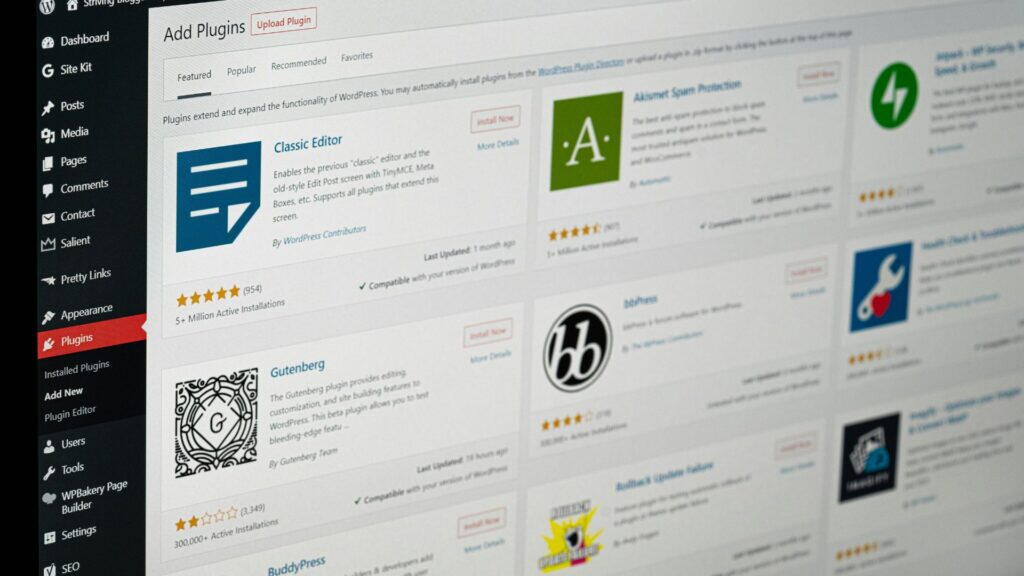
WordPress本体と並んで重要なのが、プラグインとテーマの更新です。実際のところ、WordPressの脆弱性の多くはプラグインに起因しています。Wordfenceの調査によれば、WordPressサイトへの攻撃の約90%がプラグインの脆弱性を経由しています。
更新の際には以下の点を確認しましょう。
- 更新内容の確認: 「詳細を表示」をクリックして変更履歴を確認する
- 互換性のチェック: 現在のWordPressバージョンとの互換性が「テスト済み」になっているか
- 一括ではなく1つずつ更新: 問題が起きたときに原因を特定しやすくなる
また、長期間更新が止まっているプラグイン(1年以上)は代替品への乗り換えを検討すべきです。開発が停止したプラグインはセキュリティホールになりかねません。
③ 定期バックアップの実施
バックアップはメンテナンスの「保険」です。どれだけ慎重にアップデートを行っても、100%トラブルを防げるわけではありません。バックアップさえあれば、最悪の事態でもサイトを復元できます。
バックアップすべきデータは「ファイル一式(テーマ・プラグイン・画像など)」と「データベース(記事・設定・ユーザー情報)」の2種類です。どちらか一方だけでは完全な復元はできないため、必ずセットで取得します。
保存先はサーバーと同じ場所だけでなく、Google DriveやDropboxなどの外部ストレージにも保管するのが鉄則です。サーバー障害時にバックアップごと消えてしまっては意味がありません。
④ セキュリティチェックと不正アクセス対策
定期的なセキュリティチェックは、被害を未然に防ぐための重要な作業です。以下の項目を確認しましょう。
- 管理画面のログインURL: デフォルトの
/wp-adminのまま放置していないか - ユーザーアカウント: 不要なアカウントが残っていないか、パスワードが十分に強力か
- ファイルの改ざんチェック: WordPress本体のファイルが書き換えられていないか
- ログイン履歴の確認: 不審なIPアドレスからのアクセスがないか
WordPressのセキュリティ対策について詳しくは「WordPressセキュリティ対策12の防御策」で解説しています。
⑤ データベースの最適化
WordPressはMySQLデータベースにすべてのコンテンツや設定を保存しています。長期間運用していると、記事のリビジョン(変更履歴)、スパムコメント、削除済みの投稿、一時データ(transients)などが蓄積し、データベースが肥大化してサイトの表示速度が低下します。
データベース最適化では、以下の作業を行います。
| 作業内容 | 効果 | 推奨頻度 |
|---|---|---|
| リビジョンの削除 | DB容量の削減 | 月1回 |
| スパムコメント・ゴミ箱の掃除 | 不要データの除去 | 週1回 |
| 一時データ(transients)のクリア | 期限切れキャッシュの除去 | 月1回 |
| テーブルの最適化(OPTIMIZE TABLE) | 断片化の解消 | 月1回 |
リビジョン数は wp-config.php に define('WP_POST_REVISIONS', 5); と記述することで、保存上限を制限できます。無制限のままにしておくと、1記事あたり数十〜数百のリビジョンが溜まることがあります。
⑥ 表示速度・パフォーマンスの確認
サイトの表示速度はユーザー体験とSEOの両方に直結する重要な指標です。Googleは表示速度をランキング要因に含めており、表示に3秒以上かかるサイトは訪問者の53%が離脱するというデータもあります。
パフォーマンスチェックには、Googleが提供するPageSpeed Insightsを活用しましょう。定期的に測定して、スコアの変動を追跡することが大切です。スコアが急に下がった場合は、直近で追加したプラグインや変更した設定に原因がある可能性が高いといえます。
表示速度の改善方法については「WordPress高速化の方法11選」で詳しく解説しています。
⑦ コンテンツの定期見直しとリンク切れチェック
技術的なメンテナンスだけでなく、コンテンツの鮮度を保つことも重要なメンテナンス作業です。古い情報が掲載されたままのサイトは、ユーザーの信頼を損ねるだけでなく、Googleからの評価も下がります。
具体的には以下の作業を定期的に行いましょう。
- 情報の更新: 料金・サービス内容・法改正に関わる記述が最新か確認
- リンク切れチェック: 外部リンクがリンク切れになっていないか確認
- 低品質ページの改善: アクセスの少ないページのリライトまたは統合
- 画像の最適化: 未圧縮の大きな画像がないか確認
SEO視点でのコンテンツメンテナンスには「SEOプラグインおすすめ8選」で紹介しているツールの活用も効果的です。
WordPressアップデートの正しい手順
WordPressのアップデートは「とりあえず更新ボタンを押す」だけでは不十分です。正しい手順を踏むことで、アップデート起因のトラブルを大幅に減らせます。
アップデート前に必ずバックアップを取る
アップデート作業の前には、必ずサイト全体のバックアップを取得してください。プラグインを使った自動バックアップを設定していても、アップデート直前に手動で取るのが安全です。万が一アップデート後に不具合が発生した場合、バックアップがあれば数分で元の状態に戻せます。
バックアップの取得が完了したら、復元手順も事前に確認しておきましょう。「バックアップは取っていたが復元方法がわからない」という相談は意外と多いものです。
テスト環境で動作確認してから本番に適用する
可能であれば、本番サイトと同じ構成のテスト環境(ステージング環境)を用意し、そこで先にアップデートを試すことをおすすめします。テスト環境がない場合でも、以下の手順を守ることでリスクを軽減できます。
- バックアップを取得する
- プラグインを1つずつ更新し、そのたびにサイトの表示を確認する
- テーマを更新し、各ページの表示を確認する
- WordPress本体を更新する
- 問い合わせフォームや決済機能など、重要な機能の動作を確認する
アップデートはアクセスの少ない時間帯(早朝や深夜)に行うのが鉄則です。万が一トラブルが発生しても、影響を受けるユーザーを最小限に抑えられます。
メジャーアップデートとマイナーアップデートの違い
WordPress本体のアップデートには2種類あり、それぞれ対応方針が異なります。
| 種類 | バージョン例 | 内容 | リスク | 推奨対応 |
|---|---|---|---|---|
| メジャーアップデート | 6.5 → 6.6 | 新機能追加・仕様変更 | 中〜高 | テスト環境で検証後に適用 |
| マイナーアップデート | 6.6.1 → 6.6.2 | セキュリティ修正・バグ修正 | 低 | 速やかに適用(自動更新推奨) |
マイナーアップデートはWordPressのデフォルト設定で自動適用されるようになっています。この自動更新を無効にしている場合は、セキュリティリスクが高まるため有効に戻すことを強く推奨します。
WordPressバックアップの方法と頻度

バックアップは「万が一」に備える生命線です。サイトに何かあってからでは遅いため、事前の準備が何より重要になります。
バックアップすべきデータの種類
WordPressサイトのバックアップは、以下の2つをセットで取得する必要があります。
ファイルデータ:
wp-content/themes/— テーマファイルwp-content/plugins/— プラグインファイルwp-content/uploads/— 画像・PDFなどのメディアファイルwp-config.php— データベース接続情報などの設定ファイル
データベース:
- 記事・固定ページの本文
- ユーザー情報
- プラグインの設定値
- サイト全体の設定
ファイルだけ、あるいはデータベースだけのバックアップでは完全な復元はできません。必ず両方をセットで保管してください。
バックアップの推奨頻度と保存先
バックアップの頻度は、サイトの更新頻度に合わせて設定します。
| サイトの種類 | 更新頻度 | 推奨バックアップ頻度 |
|---|---|---|
| ECサイト・会員サイト | 毎日更新あり | 毎日 |
| ブログ・メディアサイト | 週数回の更新 | 週1回 |
| コーポレートサイト | 月数回の更新 | 週1回〜月2回 |
保存先は最低2箇所に分散させましょう。サーバー上のバックアップだけでは、サーバー障害や不正アクセスでバックアップごと失われるリスクがあります。Google Drive、Dropbox、Amazon S3などの外部ストレージを併用するのがベストプラクティスです。
プラグインを使った自動バックアップの設定
手動で毎回バックアップを取るのは現実的ではありません。プラグインを使って自動化するのが実用的です。代表的なバックアッププラグインとしては、UpdraftPlusやBackWPupなどがあります。
設定のポイントは以下の3点です。
- スケジュール設定: サイトの更新頻度に合わせた自動実行スケジュール
- 保存先の設定: サーバー外の外部ストレージを指定する
- 保存世代数の管理: 直近5〜10世代分を保持し、古いものは自動削除する
なお、プラグインを複数導入して管理が煩雑になるケースも多く見られます。WordPressのおすすめプラグイン15選で紹介しているように、目的に応じたプラグインの厳選が重要です。
WordPressのセキュリティメンテナンス

WordPressサイトへの攻撃は「自分のサイトは大丈夫」と思っている中小企業が最も狙われやすいのが現実です。攻撃者は大企業ではなく、セキュリティ対策の甘いサイトを自動ツールで無差別にスキャンしています。
管理画面のログインURL変更と二段階認証
WordPressの管理画面にログインするURLはデフォルトで /wp-admin または /wp-login.php になっています。これは世界中のWordPressサイトで共通のため、攻撃者はまずこのURLに対してブルートフォース攻撃(総当たり攻撃)を仕掛けてきます。
対策として、ログインURLを独自のものに変更することが効果的です。さらに、二段階認証(2FA)を設定すれば、仮にパスワードが漏洩してもログインを防げます。
ユーザー名に「admin」を使っている場合は、すぐに変更してください。これだけでブルートフォース攻撃の成功率を大幅に下げられます。
不要なプラグイン・テーマの削除
使っていないプラグインやテーマも、サーバー上に存在しているだけでセキュリティリスクになります。「無効化」しているだけではファイルはサーバーに残っているため、脆弱性を突かれる可能性があるのです。
使わないプラグインやテーマは「無効化」ではなく「削除」するのが鉄則です。特にWordPressに最初からインストールされているデフォルトテーマも、使用中のもの以外は削除して構いません。
ファイル改ざんの検知と対処
サイトが改ざんされた場合、目に見える変化がないケースも多く、発見が遅れがちです。知らないうちに悪意あるコードが埋め込まれ、訪問者がフィッシングサイトに転送されるといった被害が発生することがあります。
定期的にファイルの整合性をチェックし、不審なファイルが追加されていないか確認することが重要です。セキュリティプラグインを使えば、WordPress本体のファイルが改ざんされた場合に通知を受け取ることができます。
メンテナンスを効率化するプラグイン活用術

WordPressのメンテナンスを効率的に行うには、適切なプラグインの選定と運用が鍵になります。ただし、プラグインの入れすぎは新たなリスクを生むため注意が必要です。
複数プラグインの管理が招く落とし穴
メンテナンスを万全にしようと、セキュリティ用、バックアップ用、SEO用、高速化用…とプラグインを次々に追加していく方は多いでしょう。しかし、プラグインの数が増えるほど、以下の問題が発生しやすくなります。
- プラグイン同士の競合: 似た機能のプラグインが干渉し、不具合やエラーを引き起こす
- 更新作業の増加: プラグインが増えた分だけ更新管理の手間が増える
- サイト速度の低下: プラグインごとにCSS/JSファイルが読み込まれ、表示が遅くなる
- セキュリティリスクの増大: プラグインが1つ増えるごとに、脆弱性の入口も1つ増える
「必要最小限のプラグインで最大限の機能を実現する」という考え方がWordPress運用のベストプラクティスです。
オールインワン型プラグインで一元管理する方法
プラグインの数を減らしつつ必要な機能をカバーするには、オールインワン型プラグインの活用が有効です。
たとえば、Eio WP Expansion は、セキュリティ強化・管理画面カスタマイズ・画像最適化・パフォーマンス改善など50以上の機能を1つのプラグインに統合しています。セキュリティ対策で2〜3個、画像最適化で1個、管理画面のカスタマイズで1〜2個と個別に入れていたプラグインを集約できるため、管理の手間とリスクを同時に削減できるのが強みです。
SEO面のメンテナンスについても同様で、Eio SEO Pack はメタタグ管理・サイトマップ生成・OGP設定・リダイレクト管理・内部リンク最適化といったSEO関連の機能をワンパッケージで提供しています。
いずれも買い切り型で管理画面は完全日本語対応のため、月額費用をかけずにメンテナンスの効率化を図れます。
WordPressメンテナンスは自分でやる?外注する?

WordPressの保守メンテナンスを自社で行うか、外部に委託するかは多くの企業が悩むポイントです。それぞれのメリット・デメリットを把握したうえで、自社の状況に合った選択をすることが重要です。
自分でメンテナンスする場合のメリット・デメリット
メリット:
- 月々のコストがかからない(プラグイン費用のみ)
- サイトの構造や仕組みへの理解が深まる
- 問題発生時にすぐ対応できる
デメリット:
- 担当者に一定のWordPress知識が必要
- アップデートのたびに作業時間が発生する
- トラブル対応のスキルが求められる
基本的なアップデートやバックアップであれば、WordPress初心者でも十分に対応可能です。セキュリティプラグインやバックアッププラグインを導入し、手順をドキュメント化しておけば、担当者が変わっても運用を継続できます。
外注(保守サービス)の費用相場と選び方
WordPress保守サービスの費用相場は以下のとおりです。
| プラン | 月額費用 | 主なサービス内容 |
|---|---|---|
| ライトプラン | 5,000円〜1万円 | アップデート代行・バックアップ |
| スタンダードプラン | 2万円〜3万円 | 上記 + セキュリティ監視・月次レポート |
| プレミアムプラン | 5万円以上 | 上記 + コンテンツ更新・改善提案 |
保守サービスを選ぶ際には、以下のポイントを確認しましょう。
- 対応範囲の明確さ: 何が含まれ、何がオプション扱いかが明記されているか
- レスポンスの速さ: 緊急時の対応時間(SLA)が設定されているか
- 復旧実績: トラブル発生時の復旧対応の実績があるか
- レポートの有無: 作業報告やサイト状態のレポートが提供されるか
判断基準:サイト規模と社内リソースで決める
自社対応と外注のどちらが適しているかは、サイトの規模や社内リソースによって異なります。
自社対応が向いているケース:
- コーポレートサイトなど更新頻度が低いサイト
- 社内にWordPressの基本操作ができる担当者がいる
- 月々の保守予算を抑えたい
外注が向いているケース:
- ECサイトや会員サイトなど、停止が売上に直結するサイト
- 社内にWordPressの知識を持つ人材がいない
- サイトの規模が大きく、プラグインやカスタマイズが多い
中間的な選択肢として、基本的なメンテナンスは自社で行い、年に1〜2回のメジャーアップデートや緊急時のみ外部に依頼するという方法もあります。オールインワン型プラグインで日常のメンテナンスを効率化しつつ、専門的な対応が必要な場面だけプロに頼むのは、コストと品質のバランスが取れた実用的なアプローチです。
WordPressメンテナンスの頻度とチェックリスト

メンテナンス作業は一度にすべてやろうとすると負担が大きくなります。頻度ごとに作業を整理し、ルーティン化するのが長続きのコツです。
日次・週次・月次・年次のメンテナンス項目一覧
| 頻度 | 作業内容 | 所要時間目安 |
|---|---|---|
| 日次 | サイトの表示確認(目視チェック) | 1〜2分 |
| 日次 | スパムコメントの削除 | 1〜2分 |
| 週次 | プラグイン・テーマの更新確認と適用 | 10〜20分 |
| 週次 | バックアップの実行確認(自動設定の場合) | 5分 |
| 週次 | セキュリティログの確認 | 5〜10分 |
| 月次 | WordPress本体のアップデート確認 | 15〜30分 |
| 月次 | データベースの最適化 | 10分 |
| 月次 | 表示速度の測定(PageSpeed Insights) | 10分 |
| 月次 | リンク切れチェック | 10〜15分 |
| 四半期 | ユーザーアカウントの棚卸し | 10分 |
| 四半期 | 不要プラグイン・テーマの整理と削除 | 15〜20分 |
| 年次 | サーバー・ドメインの契約更新確認 | 10分 |
| 年次 | SSL証明書の有効期限確認 | 5分 |
| 年次 | コンテンツ全体の棚卸しとリライト計画 | 1〜2時間 |
メンテナンス記録をつけるメリット
メンテナンス作業を記録として残しておくと、以下のメリットがあります。
トラブル時の原因特定が早くなる。 「いつ」「何を更新したか」が記録されていれば、不具合の発生時期と照らし合わせて原因を特定できます。記録がないと「何が原因かわからない」という状態に陥り、復旧に時間がかかってしまいます。
担当者の引き継ぎがスムーズになる。 Web担当者が異動や退職した場合でも、メンテナンス記録があれば後任者がスムーズに作業を引き継げます。属人化を防ぐためにも、作業内容・日時・対応者をシンプルなスプレッドシートに記録しておくことをおすすめします。
メンテナンスは「やらないリスク」のほうがはるかに大きい

WordPressメンテナンスは、地味で目立たない作業かもしれません。しかし、メンテナンスを怠ったときに起こるセキュリティ被害、表示トラブル、検索順位の下落は、サイトの存続そのものを脅かす問題です。
この記事で紹介した7つの作業を整理すると、日々やるべきことは意外とシンプルです。
- アップデートを放置しない(WordPress本体・プラグイン・テーマ)
- バックアップを定期的に取る(サーバー外にも保管)
- セキュリティの基本対策を施す(ログインURL変更・不要プラグイン削除)
- パフォーマンスを定期チェックする(表示速度・データベース)
- コンテンツの鮮度を保つ(情報更新・リンク切れ修正)
すべてを完璧にやろうとする必要はありません。まずは今日、プラグインの更新状況を確認するところから始めてみてください。小さな一歩の積み重ねが、サイトを安全に守り続ける最善の方法です。
メンテナンスの手間を減らしたい方は、Eio WP Expansionのようなオールインワン型プラグインの導入もぜひ検討してみてください。複数のプラグインを1つに集約することで、更新管理の負担を軽減しながらセキュリティとパフォーマンスの両立が可能になります。