
WordPressにGA4(Googleアナリティクス4)を入れるプラグインを探すと、Site Kit、MonsterInsights、SEOプラグインの設定欄、テーマの入力欄と、候補が次々に出てきます。どれを選んでもタグは入りますが、選び方を間違えると、数字が実際の倍になったり、自分のアクセスまで数えられたりします。
選び方は「GA4のレポートをWordPressの管理画面で見たいか」「GA4以外のタグも入れるか」の2つで決まります。注意点は1つで、測定IDはサイトの中の1か所にだけ入れます。 検証用のサイトで同じIDを2か所に入れたところ、1回の表示でpage_viewが2回送られました。
この記事では、wordpress.orgで稼働数の多い10本を、ソースコードと検証用サイトでの実測で比べます。ログイン中の管理者を初期設定で計測から外すのは、10本のうち4本だけでした。私たちはWordPressプラグインを作っている会社で、自社サイトのタグもプラグインから入れています。その中で見つけた失敗も、隠さずに書いています。
WordPressのGA4プラグインは3つの分かれ道で決まる
GA4の入れ方は、「管理画面でレポートを見る」「タグだけを入れる」「GTM(Googleタグマネージャー)から入れる」の3つに分かれます。どれを選んでも計測される中身は同じで、違うのは、管理画面に何が増えるかと、あとからタグを足すときの手間です。

私たちはこの判断を「GA4の入れ方3つの分かれ道」と呼んでいます。上から順に答えていけば、選ぶプラグインが決まります。
| 質問 | はいの場合 | いいえの場合 |
|---|---|---|
| 1. GA4の数字をWordPressの管理画面で見たいか | Site Kit(無料・Google公式)、MonsterInsights | 2へ |
| 2. Google広告、Metaピクセル、Microsoft ClarityなどGA4以外のタグも入れるか、入れる予定があるか | GTMを入れる。GTM4WP、またはSEOプラグインのタグ欄を使う | 3へ |
| 3. 計測はGA4だけで足りる | テーマかSEOプラグインの測定ID欄、GA Google Analyticsのような単機能のプラグインを使う | ― |
社員数人の会社のサイトなら、2で「はい」になることが多いはずです。最初はGA4だけでも、問い合わせの計測にGoogle広告のコンバージョンタグを足したり、ヒートマップのClarityを試したくなったりするからです。GTMを入れておけば、その後はWordPress側を触らずにタグを足せます。
主要10本のうち、管理者を初期設定で外すのは4本
GA4に関わる主要10本を調べると、ログイン中の管理者を初期設定のまま計測から外すのは、Site Kit、MonsterInsights、ExactMetrics、Google Analytics for WooCommerceの4本でした。残りは、自分で設定するか、GTM側で外す必要があります。
管理者を外さないと、記事を書いたあとに表示を確かめるたびに、自分のアクセスがGA4に入ります。asahi-factory.jpのGA4は月に200〜290ページビューです。この規模だと、担当者が1日に10ページ確かめるだけで、月の数字の半分以上が自分のアクセスになります。
| プラグイン | 稼働数 | 日本語訳 | 展開後のサイズ | 管理者の除外(初期設定) | WooCommerceの購入計測(無料版) |
|---|---|---|---|---|---|
| Site Kit by Google | 500万以上 | 98% | 22.6MB | ログイン中の全員を外す | add_to_cartとpurchase |
| WPCode | 300万以上 | 63% | 2.9MB | 外さない(条件は自分で設定) | なし |
| MonsterInsights | 200万以上 | 38% | 39.3MB | 管理者と編集者を外す | 有料版のみ |
| All in One SEO | 200万以上 | 68% | 21.7MB | タグを出さない | ― |
| GTM4WP | 70万以上 | 99% | 0.9MB | 外さない(設定で権限を選べる) | dataLayerへ出す(GTMでタグが要る) |
| GA Google Analytics | 40万以上 | 2% | 0.4MB | 外さない(設定で管理者を外せる) | なし |
| ExactMetrics | 30万以上 | 35% | 40.7MB | 管理者と編集者を外す | 有料版のみ |
| SEO SIMPLE PACK | 10万以上 | 99% | 0.15MB | 外さない(設定項目なし) | なし |
| Google Analytics for WooCommerce | 10万以上 | 35% | 0.12MB | 管理者を外す | 購入、カート追加など7種 |
| Analytify | 2万以上 | 7% | 8.2MB | 外さない(設定で権限を選べる) | 有料版のみ |
稼働数はwordpress.orgの公開値、日本語訳は翻訳プラットフォーム(translate.wordpress.org)の安定版の割合です。除外の初期設定は各プラグインの最新版のソースコードで確かめました。数字はプラグインの更新で変わるので、入れる前に配布ページでも確認してください。
サイズは、展開後で最大約280倍の差があります(ExactMetrics 40.7MBとSEO SIMPLE PACK 0.15MB)。展開後のサイズはサーバーに置かれるファイルの量で、訪問者に送られるページの重さとは別です。ただ、管理画面でレポートを見ないなら、40MB近いファイルを使わないまま置いておくことになります。日本語訳の割合は、管理画面がどこまで日本語で表示されるかの目安です。英語が残る理由は「WordPressプラグインを日本語にする方法」で説明しています。
Site Kitはログイン中の人を初期設定で計測しない
Site Kit by GoogleはGoogleが作っている無料のプラグインで、稼働数は500万以上です。GA4に加えてSearch Console、PageSpeed Insights、AdSense、タグマネージャーを、Googleアカウントでつなぐだけで設定できます。ログイン中の人は、初期設定で計測から外れます。
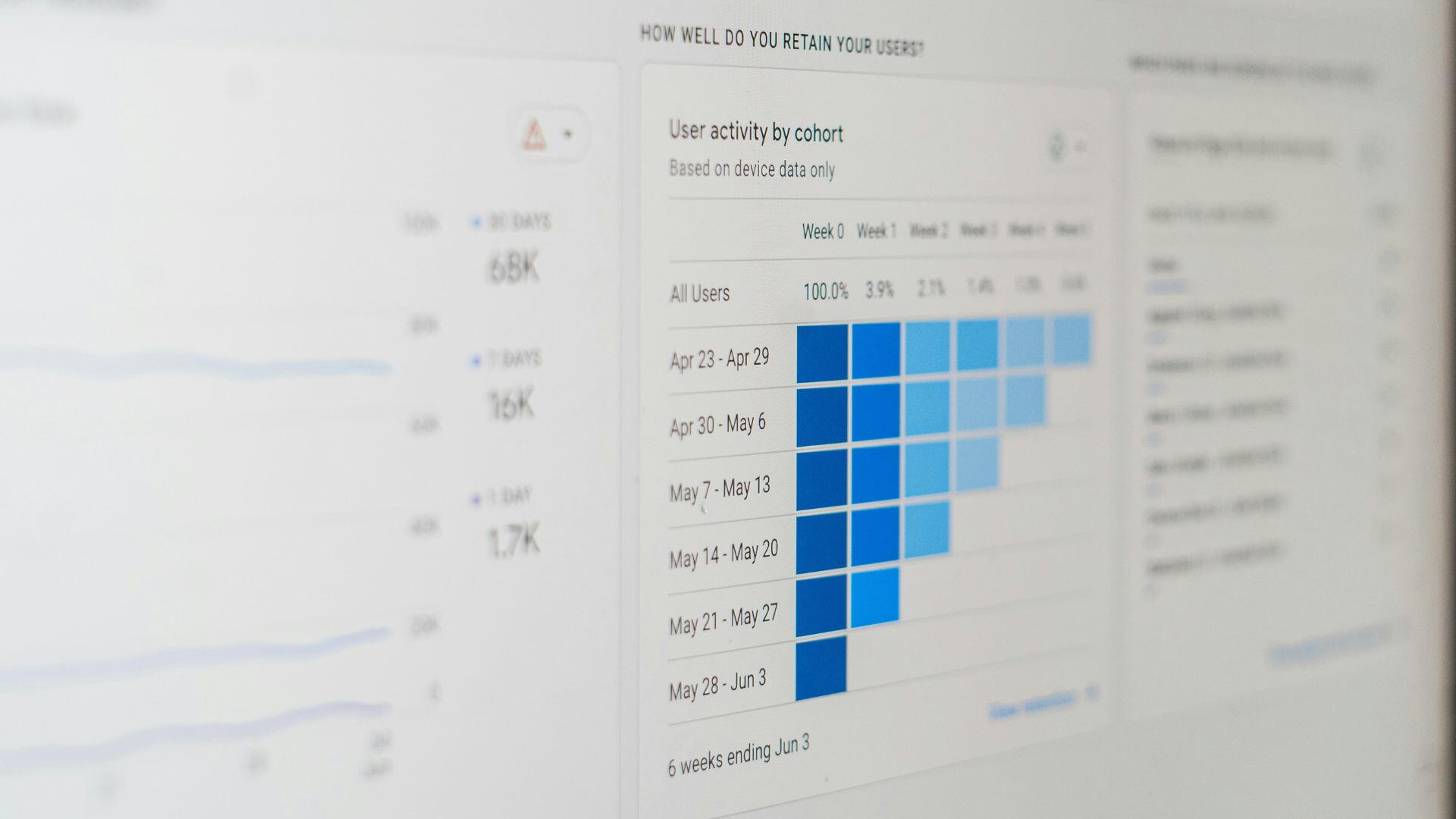
最新版(1.189.0)のソースでは、計測を外す対象の初期値が「ログイン中のユーザー」になっています。設定で「投稿を編集できるユーザーだけ外す」に変えることもできます。WooCommerceを使っているサイトでは、カート追加(add_to_cart)と購入(purchase)のイベントも無料で送ります。
向いているのは、GA4の画面に慣れておらず、主な数字をWordPressの管理画面で見たい人です。ただし、つなぐにはGA4とSearch Consoleの管理権限を持つGoogleアカウントで認証する必要があります。制作会社にサイトを作ってもらい、Googleアカウントの権限が自社に無い場合は、ここで止まります。
もう1つ、GTMをすでに入れているサイトでは、Site Kitの「Google アナリティクスのコードを配置」をオフにしてください。オンのままだとSite KitとGTMの両方からGA4のタグが出て、次の節で書く二重送信になります。
All in One SEOの「Analytics」はMonsterInsightsへの入口
All in One SEO(AIOSEO)の無料版は、GA4のタグを自分では出しません。管理画面の「Analytics」メニューを開くと、同じ会社が作っているMonsterInsightsのインストールや設定画面へ移ります。
最新版(5.0.3)のソースを見ると、Analyticsメニューの中身は、MonsterInsightsが入っていればその画面へ、入っていなければ導入の案内へ移す処理だけでした。「all in one seo google アナリティクス」で調べている人は、実際にはMonsterInsightsを入れることになります。
MonsterInsightsは、初期設定で管理者と編集者を計測から外し、GA4の主な数字を管理画面に出します。一方でWooCommerceの購入計測は有料版の機能で、管理画面の日本語訳は38%です。AIOSEOを使っていてGA4のためだけにプラグインを1本足すなら、MonsterInsightsでなくSite KitかGTMを選んでも構いません。AIOSEOとほかのSEOプラグインの違いは「WordPress SEOプラグインおすすめ8選」で比べています。
測定IDを2か所に入れると、page_viewが2回送られる
同じ測定IDをテーマやプラグインの2か所に入れると、GA4のタグの読み込みは1回でも、page_viewは2回送られます。ページビュー数が実際の倍になり、平均エンゲージメント時間などの割合の指標も崩れます。
検証用のWordPress(WooCommerce 10.9.4、自社テーマ)で確かめた結果は次のとおりです。架空の測定IDを入れてChromeで1回トップページを開き、GA4への送信を数えました。
| 設定 | gtag.jsの読み込み | page_viewの送信(ログアウト) | page_viewの送信(管理者でログイン中) |
|---|---|---|---|
| SEO SIMPLE PACKの測定ID欄だけ | 1回 | 1回 | 1回 |
| Eio SEO Packのタグ欄だけ | 1回 | 1回 | 1回 |
| 両方に同じIDを入れる | 1回 | 2回 | 2回 |
| GA Google Analytics(初期設定) | 1回 | 1回 | 1回 |
| GA Google Analytics(Admin Usersをオン) | ― | ― | 0回 |
二重になりやすいのは、国産テーマの測定ID欄とSEOプラグインの組み合わせです。CocoonやSWELLのようにテーマにGA4の入力欄があるサイトで、SEO SIMPLE PACKにも同じIDを入れると、この表の3行目と同じ状態になります。プラグインを入れ替えるときに、前のプラグインの設定を消し忘れても起きます。
ログイン中の列を見ると、除外の設定が無いプラグインは、管理者のアクセスもそのまま送っています。SEO SIMPLE PACKには除外の設定項目が無いので、自分のアクセスを外したいときは、GA4の「内部トラフィックの除外」で会社のIPアドレスを指定します。
GTMを入れるプラグインは、稼働数70万のGTM4WPが基本
WordPressにGTM(Googleタグマネージャー)を入れる専用のプラグインで、稼働数が10万を超えるのはGTM4WPだけです。次に多いGTM Kitでも3万以上です。GTMのコードは、<head>の上のほうに入れる部分と、<body>の直後に入れる部分(noscript)の2つで、GTM4WPならコンテナID(GTM-で始まる文字列)を入れるだけで両方が出ます。2つのコードを自分で貼れるSEOプラグインのタグ欄でも構いません。

GTMで入れる手順は次のとおりです。
- Googleタグマネージャーでアカウントとコンテナを作り、コンテナIDを控える
- GTMの「タグ」で「Googleタグ」を作り、GA4の測定ID(G-で始まる文字列)を入れて、トリガーを「All Pages」にする
- WordPressにGTMのコードを入れる。GTM4WPならコンテナIDを入れるだけ、SEOプラグインのタグ欄ならGTMが表示する2つのコードを貼る
- テーマ、SEOプラグイン、Site KitにGA4の測定IDが残っていないか確かめ、残っていれば消す
- GTMの「プレビュー」でサイトを開き、Googleタグが1回だけ動いたことを確かめてから「公開」を押す
GTM4WP(稼働数70万以上、日本語訳99%)は、ページの種類や投稿者などの情報をdataLayer(GTMへ情報を渡す箱)に出してくれるので、GTM側の条件づくりが楽になります。検証用サイトで入れてみると、初期設定ではnoscriptの部分が<body>の直後でなくページの最後に出ました。設定の「コンテナコードの配置」で変えられます。noscriptはJavaScriptが動かない環境のための部分なので、ページの最後でもGA4の計測にはほとんど影響しません。
asahi-factory.jpでは、Eio SEO Packのタグ欄にGTMの2つのコードを貼っています。本番のHTMLでは、<head>の中でほかのスクリプトより前にGTMが入り、<body>の直後にnoscriptが入っています。GTMにまとめておくと、Cookie同意を入れるときの初期値も1か所で設定できます。詳しくは「WordPressのCookieプラグインは要る?」に書きました。
GTMを入れる主な5本は、どれもログイン中の管理者を計測する
GTMを入れられる主なプラグイン5本は、初期設定のままだと、ログイン中の管理者にもGTMのコードを出します。Site KitはGA4の設定ならログイン中の人を外しますが、タグマネージャーの設定には同じ処理がありません。Site KitのGA4からGTMに切り替えると、それまで外れていた自分のアクセスが数えられるようになります。
| プラグイン | 稼働数 | 日本語訳 | 展開後のサイズ | 管理者の除外(初期設定) | noscriptの位置(初期設定) | 本番以外のサイト | WooCommerceのイベント |
|---|---|---|---|---|---|---|---|
| GTM4WP | 70万以上 | 99% | 0.9MB | 外さない(設定で権限を選べる) | ページの最後 | 出す(設定で止められる) | 10種(初期はオフ) |
| Site Kit by Google | 500万以上 | 98% | 22.6MB | 外さない | <body>の直後 | 出さない | ― |
| GTM Kit | 3万以上 | 0% | 2.0MB | 外さない(設定で権限を選べる) | <body>の直後 | 出さない(設定で出せる) | 10種(初期でオン) |
| Metronet Tag Manager | 2万以上 | 100% | 0.15MB | 外さない(設定で外せる) | <body>の直後 | 出す | なし |
| Google Tag Manager | 1万以上 | 翻訳なし | 0.01MB | 外さない(設定項目なし) | <body>の直後 | 出す | なし |
稼働数はwordpress.orgの公開値、日本語訳はtranslate.wordpress.orgの安定版の割合です。初期設定は各プラグインの最新版のソースコードで確かめ、GTM4WPとGTM Kitは検証用サイトに入れて、ページに出たコードも見ています。
管理者を外す設定は、GTM4WPなら「除外するユーザー権限グループ」、GTM Kitなら「Exclude user roles」、Metronet Tag Managerなら「Exclude logged-in users from GTM tracking?」です。Site KitとGoogle Tag Managerには無いので、GA4の内部トラフィックの除外で会社のIPアドレスを指定します。
Site KitとGTM Kitは、検証用サイトではGTMを出さない
表の「本番以外のサイト」は、WordPressの環境の種類(WP_ENVIRONMENT_TYPE)がproduction以外のサイトでの動きです。Site KitとGTM Kitは、ステージングや手元の検証用サイトではGTMのコードを出しません。
私たちの検証用サイト(環境の種類はlocal)でGTM KitにコンテナIDを保存しても、ページのソースにIDは1つも出ませんでした。本番以外でも読み込む設定をオンにして、初めて<head>と<body>の直後の2か所に出ています。ステージングで「タグが入らない」と思ったら、プラグインの不具合を疑う前にこの設定を見てください。
GTM4WPは逆で、初期設定ではどこでもコードを出します。私たちのEio SEO Packのタグ欄も同じで、本番を複製して作った検証用サイトには本番と同じGTMのコードが入っていました。そのまま画面を確かめると、検証のアクセスが本番のGA4に入ります。GTM4WPなら「本番環境でのみコンテナを出力」をオンにしておけば防げます。
WooCommerceなら、GTM Kitは設定なしで購入イベントを出す
WooCommerceで販売しているサイトでは、GTM Kitが候補になります。WooCommerceが有効だと連携が初期設定でオンになり、検証用サイトではコンテナIDを入れただけで、商品ページのdataLayerにeコマースの情報つきのview_itemが入りました。GTM4WPも商品一覧から購入まで同じ10種のイベントを出せますが、設定でオンにするまで出しません。
その代わり、GTM Kitの管理画面は日本語訳が0%です。検証用サイトでは表側で3本のJavaScriptを読み込み(Contact Form 7とWooCommerceの連携の分を含む)、GTM4WPは0本でした。どちらを選んでも、GA4へ届けるにはGTM側でイベントタグを作る必要があり、その手順は次の節に書いています。
検索すると、Easy GTM Snippet(稼働数20)やGroundworx GTM(稼働数10)のような新しいプラグインも出てきます。コードを出す仕組みはGTM4WPと同じwp_headとwp_body_openですが、使う人が少ないぶん、WordPressの更新で動かなくなったときに報告が集まりにくくなります。迷ったらGTM4WP、WooCommerceで売るならGTM Kitで足ります。
WooCommerceの購入はタグを入れただけではGA4に届かない
GA4のタグを入れると、page_viewやスクロールは自動で計測されます。商品の閲覧や購入は計測されません。WooCommerceのサイトでは、商品閲覧(view_item)や購入(purchase)のイベントを送る仕組みを別に入れる必要があります。

asahi-factory.jpはWooCommerceでプラグインを売っています。GA4を調べたところ、過去365日の購入とカート追加がすべて0件でした。売れていないのか、計測されていないのかが分からない状態です。原因は、GTMとGA4のタグはあっても、WooCommerceのイベントを送る仕組みが無かったことでした。
そこで、商品閲覧、商品一覧、カート追加、購入手続き、購入の5つをdataLayerへ送るプラグインを自作しました。今は商品ページを開くと、dataLayerにview_itemが価格つきで積まれます。ところがGA4に届いているイベントは、今もpage_viewだけです。GTMに「dataLayerのイベントをGA4へ送るタグ」をまだ作っていないためです。
dataLayerに出す作業とGA4へ送る作業は別です。WooCommerceの購入を計測する方法は次の3つです。
| 方法 | WordPress側 | GTM側の作業 |
|---|---|---|
| Google Analytics for WooCommerce | 測定IDを入れる | 不要 |
| Site Kit | Googleアカウントでつなぐ | 不要(カート追加と購入のみ) |
| GTM4WP、自作のdataLayer | dataLayerへイベントを出す | GA4イベントタグとトリガーを作る |
GTMで送る場合は、トリガーを「カスタムイベント」にして、イベント名を正規表現の^(view_item|view_item_list|add_to_cart|begin_checkout|purchase)$にします。そのうえでGA4のイベントタグを1つ作り、イベント名に{{Event}}、eコマースデータの送信をオンにします。最後に、GA4の管理画面でpurchaseをキーイベントにします。
Eio SEO PackはGTMのコードを貼る欄を持つが、管理者は外さない
Eio SEO Pack(私たちが作っている買い切りのSEOプラグイン)には、「タグ設定」の画面があります。GTMの2つのコードと、その他の解析タグ(gtag.js、Metaピクセル、Microsoft Clarityなど)を、<head>と<body>の直後に分けて貼れます。
<head>側はwp_headの優先度1、<body>側はwp_body_openの優先度1で出すので、ほかのプラグインのスクリプトより前に入ります。管理画面の日本語は最初から日本語で書いていて、翻訳の割合を気にする必要はありません。メタタグ、XMLサイトマップ、OGP、構造化データ、リダイレクトも同じプラグインで設定できるので、SEOプラグインとGA4用のプラグインを別々に入れずに済みます。
できないことも書いておきます。
| 項目 | Eio SEO Pack 1.2.5 |
|---|---|
| 測定IDだけを入れる欄 | 無い(GTMやgtag.jsのコードを貼る) |
| ログイン中の管理者を計測から外す | しない。GTM側の条件か、GA4の内部トラフィックの除外で外す |
| GA4のレポートを管理画面に出す | しない |
| WooCommerceのイベント送信 | しない |
<body>の直後のコード | テーマがwp_body_openを呼んでいる必要がある |
検証用サイトでも、管理者でログインした状態で1回送信されることを確かめています。GTMを使っていて、SEOの設定もまとめて1本にしたい会社サイトに向いています。価格は16,500円の買い切りで、年額の更新料は要りません。
入れたあとはTag Assistantで送信が1回か確かめる
GA4を入れたら、リアルタイムのレポートに自分が表示されるかを見るだけでなく、1回の表示で送信が1回だけかを確かめます。二重送信は、リアルタイムの画面では見分けにくいからです。

- Chromeのシークレットウィンドウでサイトを開く(ログイン中の除外に影響されないため)
- 右クリックで「ページのソースを表示」を開き、
gtag/js?id=G-とgtm.js?id=GTM-を検索して、出ている場所を数える - 開発者ツールの「ネットワーク」タブで
collectを検索し、ページを再読み込みして、en=page_viewを含む送信が1件だけか見る - Tag Assistantでサイトに接続し、GA4のタグが1回だけ動いているか見る
- GA4の管理画面で「DebugView」を開き、自分の端末からのイベントが届いているか見る(Tag Assistantで接続するとデバッグモードになる)
手順2で同じ測定IDが2か所に見つかったら、片方を消します。どちらを残すかは、最初の分かれ道で決めた入れ方に合わせます。DebugViewの仕組みは、Googleの「DebugViewでイベントをモニタリングする」に説明があります。
迷ったらGTMを1か所から入れ、測定IDはほかに置かない
GA4のレポートを管理画面で見たいならSite Kit、GA4以外のタグも入れるならGTM、GA4だけで足りるならテーマかSEOプラグインの測定ID欄を使います。どの方法でも、測定IDを入れるのはサイトの中で1か所だけです。
社員数人の会社サイトなら、GTMを1か所から入れておくのが、あとから困らない方法です。広告のコンバージョンタグやClarityを足すときも、Cookie同意を入れるときも、WordPress側を触らずに済みます。WooCommerceで販売しているなら、購入のイベントまで送れているかを最初に確かめてください。
GTMのコードを貼る場所と、メタタグやサイトマップの設定を1つのプラグインにまとめたいなら、Eio SEO Packが使えます。ほかに入れているプラグインとの整理は「WordPressのおすすめプラグイン」、サイトを立ち上げたときの設定全体は「WordPress初期設定やることリスト」にまとめています。