
WordPressサイトを運営する上で欠かせない「プラグイン」。便利な反面、入れすぎるとサイトが重くなったり、セキュリティリスクが高まったりと、正しい選び方を知らないと逆効果になることも。
この記事では、2026年現在で本当に必要なWordPressプラグインを目的別に15個厳選してご紹介します。「どのプラグインを入れればいいかわからない」「プラグインが多すぎて整理したい」という方に向けて、プロの視点から選び方のコツと入れすぎ対策まで徹底解説します。
WordPressプラグインとは?基本を30秒で理解

WordPressのプラグインとは、WordPressに機能を追加する拡張プログラムのことです。スマートフォンの「アプリ」をイメージするとわかりやすいでしょう。
たとえば、お問い合わせフォームの設置、SEO対策、セキュリティ強化、画像の圧縮など、WordPress本体にはない機能をプラグインで後付けできます。
WordPress.orgの公式ディレクトリには59,000以上のプラグインが登録されており、無料で使えるものも多数あります。ただし、その中から本当に必要なものを見極めることが重要です。
プラグイン選びで失敗しない5つのポイント

おすすめプラグインを紹介する前に、プラグイン選びで失敗しないためのポイントを押さえておきましょう。
1. プラグインの入れすぎに注意
WordPressプラグインは便利ですが、入れすぎるとサイトの表示速度が確実に低下します。
プラグインを1つ追加するごとにCSSやJavaScriptファイルが増え、データベースへの問い合わせも増加します。実際に、プラグインが30個を超えるサイトでは、10個以下のサイトと比べてページ読み込み時間が2〜3倍になるケースも珍しくありません。
目安として、プラグインは10〜15個以内に収めることを推奨します。
2. テーマとの機能重複を確認する
最近の高機能テーマ(SWELL、Cocoon、AFFINGER、Lightning など)は、SEO設定や目次生成、高速化機能などをテーマ自体に内蔵しています。
テーマが持つ機能と同じ機能のプラグインを入れると、機能の競合が起きて不具合の原因になります。お使いのテーマのマニュアルを確認し、すでにある機能のプラグインは避けましょう。
3. 最終更新日とWordPress対応バージョンを確認
WordPress公式ディレクトリでプラグインを選ぶ際は、以下を必ず確認しましょう。
- 最終更新日: 1年以上更新されていないプラグインは避ける
- 対応バージョン: 最新のWordPressバージョンでテスト済みか
- 有効インストール数: 利用者数が多いほど信頼性が高い
- レビュー評価: ★4以上が望ましい
4. 同じ目的のプラグインを複数入れない
SEOプラグインを2つ入れる、セキュリティプラグインを3つ入れる、というのはNGです。同じカテゴリのプラグインが競合して正常に動作しなくなることがあります。1つの目的に対してプラグインは1つが原則です。
5. 日本語対応・サポート体制を確認する
海外製の有名プラグインは機能が豊富ですが、設定画面が英語のみだったり、サポートが英語でしか受けられなかったりするケースがあります。
特にWordPress初心者の方は、管理画面が日本語対応しているプラグインを選ぶと設定ミスを防げます。
【目的別】WordPressおすすめプラグイン15選
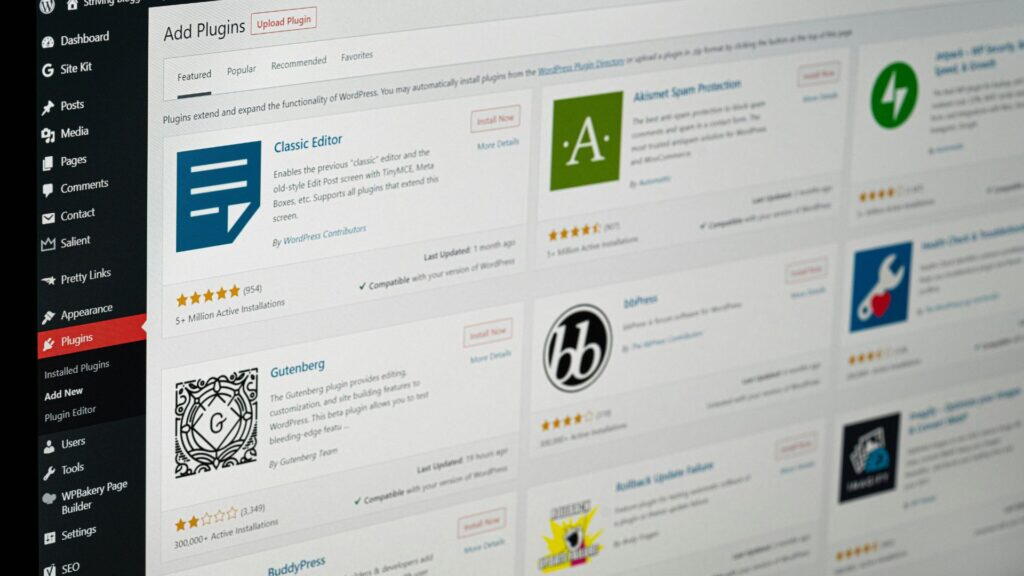
ここからは、2026年現在で本当におすすめできるプラグインを目的別に厳選して紹介します。
セキュリティ対策(2選)
WordPressは世界シェアNo.1のCMSであるがゆえに、ハッキングや不正アクセスの標的になりやすい傾向があります。最低限のセキュリティ対策は必須です。
1. XO Security
| 項目 | 内容 |
|---|---|
| 価格 | 無料 |
| 対象 | 初心者〜中級者 |
| 特徴 | 国産・軽量・シンプルなセキュリティプラグイン |
ログインURL変更、ログイン試行回数制限、CAPTCHA追加、XML-RPC制御など、WordPressセキュリティの基本機能をカバーする国産プラグインです。SiteGuard WP Pluginと並ぶ人気プラグインですが、より軽量でシンプルな設計が特徴です。
2. BBQ Firewall
| 項目 | 内容 |
|---|---|
| 価格 | 無料(Pro版あり) |
| 対象 | 全ユーザー |
| 特徴 | 設定不要のファイアウォール |
インストールするだけで有効になる軽量なファイアウォールプラグインです。SQLインジェクションやディレクトリトラバーサルなど、主要な攻撃をブロックします。設定画面がほぼ不要なので、初心者でも安心です。
より包括的な対策をしたい方へ
セキュリティプラグインを複数入れると競合リスクがあります。ログインURL変更、ブルートフォース攻撃対策、バージョン情報の隠蔽、REST API制限など10種類のセキュリティ機能を1つにまとめたEio WP Expansionなら、プラグイン1つで完結します。
SEO対策(2選)
検索エンジンからの集客を強化するなら、SEOプラグインの導入は欠かせません。ただし、お使いのテーマにSEO機能が内蔵されている場合は不要なので、事前に確認しましょう。
3. Rank Math SEO
| 項目 | 内容 |
|---|---|
| 価格 | 無料(Pro版あり) |
| 対象 | 中級者〜上級者 |
| 特徴 | 高機能なSEOプラグイン、AI機能搭載 |
メタタグ設定、サイトマップ生成、構造化データ出力、リダイレクト管理など、SEOに必要な機能を網羅したプラグインです。近年ではAIによるコンテンツ最適化提案機能も搭載され、急速にシェアを伸ばしています。
ただし、設定項目が非常に多く、英語ベースのため初心者には難易度が高い点がデメリットです。
4. Eio SEO Pack
| 項目 | 内容 |
|---|---|
| 価格 | 16,500円(買い切り) |
| 対象 | 初心者〜上級者 |
| 特徴 | 純国産・完全日本語対応のオールインワンSEOプラグイン |
メタタグ管理、XMLサイトマップ、OGP設定、構造化データ(JSON-LD)、301/302リダイレクト管理、内部リンク最適化、404エラーログ、パフォーマンス最適化(Lazy Load・CSS/JS最適化)まで、SEO対策に必要な機能をすべて1つのプラグインに統合しています。
Yoast SEOやAll in One SEOと同等の機能を備えながら、管理画面がすべて日本語で、買い切り型のため年額費用がかからない点が大きなメリットです。
| 比較項目 | Yoast SEO Premium | All in One SEO Pro | Eio SEO Pack |
|---|---|---|---|
| 価格 | 約14,000円/年 | 約18,000円/年 | 16,500円(買い切り) |
| 2年目以降 | 毎年課金 | 毎年課金 | 0円 |
| 管理画面の言語 | 英語(一部翻訳あり) | 英語(一部翻訳あり) | 完全日本語 |
| パフォーマンス最適化 | なし | なし | 搭載 |
表示速度・パフォーマンス改善(2選)
サイトの表示速度はユーザー体験だけでなく、Googleの検索順位にも直接影響します。Core Web Vitalsの改善は2026年のSEOにおいて最重要テーマの1つです。
5. EWWW Image Optimizer
| 項目 | 内容 |
|---|---|
| 価格 | 無料(有料プランあり) |
| 対象 | 全ユーザー |
| 特徴 | 画像の自動圧縮・WebP変換の定番 |
アップロードした画像を自動的に圧縮し、次世代フォーマットのWebPへの変換も対応します。既存画像の一括最適化も可能で、画像が多いサイトでは劇的な速度改善が見込めます。
6. WP Fastest Cache
| 項目 | 内容 |
|---|---|
| 価格 | 無料(Premium版あり) |
| 対象 | 初心者〜中級者 |
| 特徴 | シンプルなキャッシュプラグイン |
ページキャッシュを生成してサイトの表示速度を向上させるプラグインです。設定がシンプルで、チェックボックスをオンにするだけで基本設定が完了します。CSS/HTMLの圧縮にも対応しています。
バックアップ(1選)
万が一のサーバー障害やハッキング被害に備えて、バックアップは必ず取りましょう。
7. UpdraftPlus
| 項目 | 内容 |
|---|---|
| 価格 | 無料(Premium版あり) |
| 対象 | 全ユーザー |
| 特徴 | ワンクリックバックアップ&復元 |
WordPress本体、データベース、プラグイン、テーマ、アップロードファイルをワンクリックでバックアップできます。Google DriveやDropboxなどのクラウドストレージへの自動バックアップにも対応。復元もワンクリックで行える使いやすさが魅力です。
お問い合わせフォーム(1選)
ビジネスサイトにはお問い合わせフォームが必須です。
8. Contact Form 7
| 項目 | 内容 |
|---|---|
| 価格 | 無料 |
| 対象 | 全ユーザー |
| 特徴 | 日本製・国内シェアNo.1のフォームプラグイン |
日本人開発者が作成した世界的に有名なフォームプラグインです。HTML/CSSの知識があれば自由にカスタマイズでき、確認画面やスパム対策のアドオンも豊富。日本語の情報が多いため、困ったときに解決策を見つけやすいのも利点です。
スパム対策(1選)
コメントやフォーム経由のスパムは放置すると大量に蓄積し、データベースの肥大化やSEOへの悪影響を引き起こします。
9. Akismet Anti-Spam
| 項目 | 内容 |
|---|---|
| 価格 | 個人利用は無料(商用は有料) |
| 対象 | コメント機能を使用するサイト |
| 特徴 | WordPress公式のスパム対策プラグイン |
WordPressに標準インストールされているスパム対策プラグインです。AIがスパムコメントを自動判定してブロックします。コメント欄を使わないサイトでは不要ですが、ブログやメディアサイトでは有効にしておきましょう。
日本語環境対応(1選)
10. WP Multibyte Patch
| 項目 | 内容 |
|---|---|
| 価格 | 無料 |
| 対象 | 日本語サイト全般 |
| 特徴 | 日本語(マルチバイト文字)の不具合を修正 |
WordPressは英語圏で開発されているため、日本語の文字数カウントや検索、ファイル名の処理で問題が発生することがあります。このプラグインはそうした日本語環境特有の不具合を修正する、日本語WordPressサイトの必須プラグインです。
メディア管理・画像最適化(1選)
11. FileBird
| 項目 | 内容 |
|---|---|
| 価格 | 無料(Pro版あり) |
| 対象 | 画像・ファイルの整理をしたい方 |
| 特徴 | メディアライブラリをフォルダで管理 |
WordPressのメディアライブラリにフォルダ機能を追加するプラグインです。画像やPDFが増えると管理が大変になりますが、ドラッグ&ドロップで直感的にフォルダ分けできるため、運用効率が大幅に向上します。
サイトマップ(1選)
12. XML Sitemap & Google News
| 項目 | 内容 |
|---|---|
| 価格 | 無料 |
| 対象 | SEOプラグインにサイトマップ機能がない方 |
| 特徴 | 軽量なXMLサイトマップ生成プラグイン |
GoogleやBingなどの検索エンジンにサイト構造を伝えるXMLサイトマップを自動生成します。記事を公開・更新するたびに自動でサイトマップが更新されるため、メンテナンスは不要です。
※ SEOプラグイン(Rank Math、Eio SEO Packなど)にサイトマップ機能が含まれている場合は、このプラグインは不要です。
管理画面カスタマイズ・サイト運営効率化(2選)
13. WPCode
| 項目 | 内容 |
|---|---|
| 価格 | 無料(Pro版あり) |
| 対象 | カスタムコードを追加したい方 |
| 特徴 | テーマを編集せずにコードを追加 |
Google AnalyticsのトラッキングコードやカスタムCSS、PHPスニペットなどを、テーマファイルを直接編集することなく安全に追加できます。テーマを変更してもコードが消えないため、長期的な運用に便利です。
14. Eio WP Expansion
| 項目 | 内容 |
|---|---|
| 価格 | 16,500円(買い切り) |
| 対象 | 初心者〜制作会社 |
| 特徴 | 純国産・50以上の機能を1つに統合 |
WordPressの管理・運用に必要な機能を1つのプラグインにまとめたオールインワンツールです。通常5〜6個のプラグインで実現する機能をこれ1つでカバーします。
搭載機能の一例:
| カテゴリ | 主な機能 |
|---|---|
| セキュリティ | ログインURL変更、ログイン試行制限、XML-RPC無効化、バージョン情報隠蔽 |
| メディア管理 | 日本語ファイル名の自動ローマ字変換、画像自動リサイズ・圧縮、WebP自動変換 |
| 管理画面 | 管理バー編集、ログイン画面カスタマイズ、投稿一覧カラム追加 |
| コンテンツ補助 | 目次自動生成、外部リンクの安全対策 |
| メンテナンス | 3種類のメンテナンスモード、IP/ロール別アクセス制御 |
| クリーンアップ | コメント・ピンバック・絵文字スクリプトの無効化 |
すべての機能がトグルスイッチのON/OFFだけで設定でき、コードの編集は一切不要。JSON形式で設定のエクスポート/インポートにも対応しているため、複数サイトへの展開もスムーズです。
リンク切れチェック(1選)
15. Broken Link Checker(JEstarter版)
| 項目 | 内容 |
|---|---|
| 価格 | 無料 |
| 対象 | 外部リンクが多いサイト |
| 特徴 | サイト内のリンク切れを自動検出 |
投稿や固定ページ内のリンク切れを自動的に検出して通知してくれるプラグインです。リンク切れはユーザー体験の低下だけでなく、SEOにもマイナスの影響を与えるため、定期的なチェックは重要です。
※ 常時稼働させるとサーバーに負荷がかかるため、月に1回程度のチェック後に無効化する運用がおすすめです。
テーマ別:不要なプラグイン早見表

WordPressテーマによっては、プラグインなしで対応できる機能があります。不要なプラグインを入れないことも、サイトの軽量化には重要です。
| テーマ名 | SEO設定 | 目次生成 | 高速化 | OGP設定 | 人気記事 |
|---|---|---|---|---|---|
| SWELL | 内蔵 | 内蔵 | 内蔵 | 内蔵 | 内蔵 |
| Cocoon | 内蔵 | 内蔵 | 一部内蔵 | 内蔵 | 内蔵 |
| AFFINGER6 | 内蔵 | 内蔵 | 一部内蔵 | 内蔵 | 要プラグイン |
| Lightning | 要プラグイン | 要プラグイン | 要プラグイン | 要プラグイン | 要プラグイン |
| Twenty Twenty-Five | 要プラグイン | 要プラグイン | 要プラグイン | 要プラグイン | 要プラグイン |
ポイント: SEO機能内蔵テーマを使っている場合、別途SEOプラグインを入れると設定が競合してメタタグが二重出力される可能性があります。テーマ側のSEO機能を使うか、プラグイン側を使うか、どちらかに統一しましょう。
プラグインを減らしてサイトを高速化する3つの方法
「プラグインが20個以上ある」「サイトが重い」という方は、以下の方法でプラグイン数を削減しましょう。
方法1: オールインワンプラグインに統合する
同じ目的の小さなプラグインを複数使っている場合、オールインワン型のプラグインに統合することでプラグイン数を大幅に減らせます。
例:セキュリティ関連の場合
統合前(プラグイン5個)
- ログインURL変更プラグイン
- ログイン制限プラグイン
- XML-RPC無効化プラグイン
- バージョン情報隠蔽プラグイン
- REST API制限プラグイン
統合後(プラグイン1個)
- Eio WP Expansion 1つですべてカバー
このように、5個のプラグインを1個にまとめるだけで4個分の読み込みが不要になり、表示速度の改善につながります。
方法2: テーマの機能と重複するプラグインを削除する
前述のテーマ別早見表を参考に、テーマがすでに持っている機能のプラグインは思い切って削除しましょう。
方法3: 使っていないプラグインを削除する
「有効化していないけどインストールしてある」プラグインはありませんか?無効化しているだけでもセキュリティリスクになる場合があります。使わないプラグインは「無効化」ではなく「削除」しましょう。
プラグインのインストール方法【初心者向け】

WordPressプラグインのインストール方法を、初心者の方向けに解説します。
公式ディレクトリからインストールする場合
- WordPress管理画面にログイン
- 左メニューの「プラグイン」→「新規プラグインを追加」をクリック
- 右上の検索ボックスにプラグイン名を入力
- 目的のプラグインが表示されたら「今すぐインストール」をクリック
- インストールが完了したら「有効化」をクリック
ZIPファイルからインストールする場合
公式ディレクトリに登録されていない有料プラグインなどは、ZIPファイルでインストールします。
- 販売サイトからZIPファイルをダウンロード
- WordPress管理画面の「プラグイン」→「新規プラグインを追加」をクリック
- 画面上部の「プラグインのアップロード」をクリック
- 「ファイルを選択」からZIPファイルを選んで「今すぐインストール」をクリック
- インストールが完了したら「プラグインを有効化」をクリック
よくある質問(FAQ)
Q. WordPressプラグインは何個までが適切ですか?
A. 10〜15個が目安です。ただし、個数だけで判断するのではなく、各プラグインの品質と必要性が重要です。軽量で最適化されたプラグインなら15個でも問題ありませんが、重いプラグインが5個あるだけで速度低下を招くこともあります。
Q. 無料プラグインと有料プラグインの違いは?
A. サポート体制と機能の充実度が主な違いです。無料プラグインはコミュニティベースのサポートが中心で、機能制限がある場合が多いです。有料プラグインは開発者から直接サポートを受けられ、より高度な機能が使えます。特にビジネスサイトでは、有料プラグインの方が安心です。
Q. プラグインを更新しないとどうなりますか?
A. セキュリティリスクが高まります。プラグインのアップデートには、セキュリティ修正が含まれていることが多いです。更新を放置すると、脆弱性を突かれてサイトを改ざんされる可能性があります。最低でも月に1回はプラグインの更新を確認しましょう。
Q. プラグインが原因でサイトが表示されなくなりました
A. FTPまたはファイルマネージャーで/wp-content/plugins/にアクセスし、問題のプラグインのフォルダ名を変更(例: plugin-name→plugin-name_bak)すると、そのプラグインが強制的に無効化されます。その後、管理画面にログインして対処しましょう。
Q. SEOプラグインとテーマのSEO機能、どちらを使うべきですか?
A. どちらか一方に統一しましょう。両方有効にすると、メタタグやOGPタグが二重出力されてSEOに悪影響を与えます。テーマを変更する可能性がある場合はプラグインに統一するのがおすすめです。テーマを変えてもSEO設定が引き継がれるためです。
2026年のWordPressプラグイン選びの最適解

最後に、この記事で紹介した15個のプラグインを一覧でまとめます。
| # | プラグイン名 | 目的 | 価格 |
|---|---|---|---|
| 1 | XO Security | セキュリティ | 無料 |
| 2 | BBQ Firewall | ファイアウォール | 無料 |
| 3 | Rank Math SEO | SEO対策 | 無料〜 |
| 4 | Eio SEO Pack | SEO対策(国産) | 16,500円(買い切り) |
| 5 | EWWW Image Optimizer | 画像圧縮 | 無料〜 |
| 6 | WP Fastest Cache | キャッシュ・高速化 | 無料〜 |
| 7 | UpdraftPlus | バックアップ | 無料〜 |
| 8 | Contact Form 7 | お問い合わせフォーム | 無料 |
| 9 | Akismet Anti-Spam | スパム対策 | 無料〜 |
| 10 | WP Multibyte Patch | 日本語環境対応 | 無料 |
| 11 | FileBird | メディア管理 | 無料〜 |
| 12 | XML Sitemap & Google News | サイトマップ | 無料 |
| 13 | WPCode | コードスニペット管理 | 無料〜 |
| 14 | Eio WP Expansion | サイト運用統合(国産) | 16,500円(買い切り) |
| 15 | Broken Link Checker | リンク切れチェック | 無料 |
2026年のプラグイン選びで最も大切なのは「数を絞って質を上げる」ことです。
むやみにプラグインを増やすのではなく、オールインワン型のプラグインを活用して数を最小限に抑え、サイトのパフォーマンスとセキュリティの両立を目指しましょう。
特に、セキュリティ・管理画面カスタマイズ・メディア管理を1つでまとめたい方はEio WP Expansion、SEO対策とパフォーマンス最適化を一括で行いたい方はEio SEO Packをぜひご検討ください。どちらも純国産・完全日本語対応・買い切り型で、長期的にコストを抑えてサイト運営を効率化できます。