WordPress管理画面の操作に戸惑っていませんか? WordPressは世界中のウェブサイトの約43%で利用されている人気のCMSですが、管理画面のメニューが多く「どこで何を設定すればいいのかわからない」という声は少なくありません。結論からいえば、管理画面は基本の操作パターンを押さえるだけで格段に使いやすくなります。この記事では、ログイン方法からメニューの使い方、カスタマイズやセキュリティ対策まで体系的に解説します。読み終えるころには、管理画面を迷いなく操作でき、日々の更新作業を効率化できるようになるはずです。
WordPress管理画面(ダッシュボード)とは
WordPress管理画面とは、記事の投稿やデザインの変更、プラグインの管理などウェブサイト運営に必要なあらゆる操作を行う裏側の画面のことです。ログイン後に最初に表示される画面を「ダッシュボード」と呼び、サイトの概要や更新状況が一覧で確認できます。
管理画面とダッシュボードは混同されがちですが、厳密にはダッシュボードは管理画面のトップページ(概要画面)を指します。管理画面全体は、投稿・外観・プラグイン・設定といった各種メニューを含む操作エリア全体のことです。
管理画面へのログイン方法
WordPress管理画面にアクセスするには、サイトURLの末尾に /wp-admin/ を付けたアドレスをブラウザに入力します。
https://あなたのサイトURL/wp-admin/ログイン画面が表示されたら、WordPressインストール時に設定したユーザー名(またはメールアドレス)とパスワードを入力し、「ログイン」ボタンをクリックします。「ログイン状態を保存する」にチェックを入れておくと、一定期間はログイン状態が維持されるため毎回入力する手間が省けます。
なお、レンタルサーバーの管理画面(Xserverのサーバーパネル、ConoHa WINGのコントロールパネルなど)からも直接WordPress管理画面にアクセスできるケースがあります。ログインURLを忘れてしまった場合に便利な方法です。
管理画面の3つのエリア構成
WordPressの管理画面は、大きく分けて3つのエリアで構成されています。
| エリア | 位置 | 役割 |
|---|---|---|
| ツールバー | 画面上部 | サイト表示への切り替え、ユーザー情報、更新通知など |
| ナビゲーションメニュー | 画面左側 | 投稿・外観・プラグインなど各機能への導線 |
| ワークエリア | 画面中央〜右 | 選択したメニューの設定画面が表示される |
この3エリア構成はどのページに移動しても変わりません。左のメニューで機能を選び、中央のワークエリアで実際の操作を行うという流れを覚えておけば、迷うことはほぼなくなります。
WordPress管理画面でまず覚えたい基本操作
管理画面には多くのメニューが並んでいますが、日常的に使う操作は実はそれほど多くありません。まずは使用頻度の高い3つの基本操作を押さえましょう。
投稿・固定ページの作成と編集
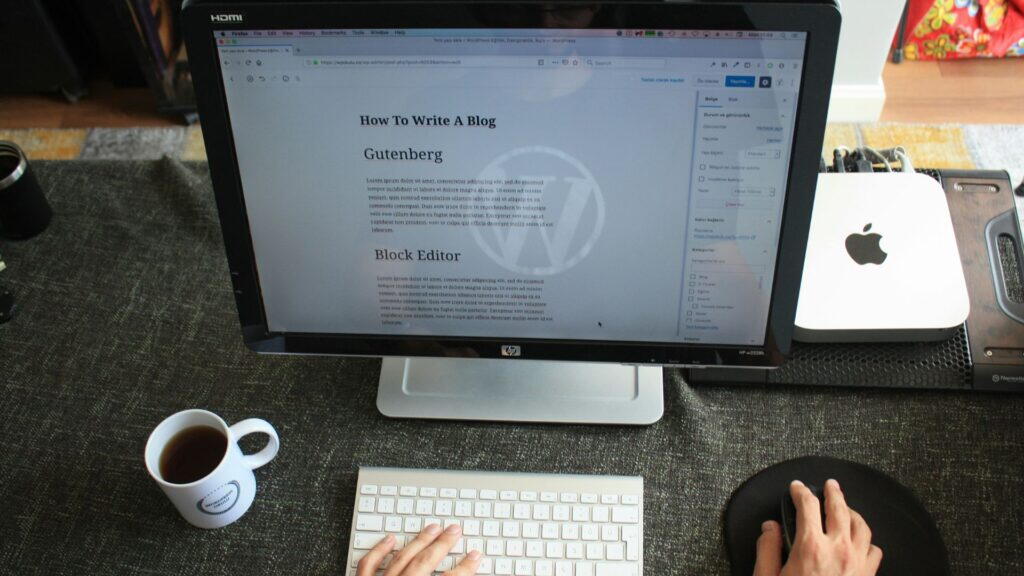
WordPressで記事を作成するには、左メニューの「投稿」→「新規投稿を追加」をクリックします。ブロックエディタ(Gutenberg)が開くので、タイトルを入力し、本文ブロックを追加していきます。
投稿と固定ページの使い分けは以下が基本です。
- 投稿: ブログ記事、お知らせ、ニュースなど時系列で並ぶコンテンツ
- 固定ページ: 会社概要、お問い合わせ、サービス紹介など常設のページ
投稿にはカテゴリーやタグを設定でき、記事を分類・整理するのに役立ちます。固定ページにはカテゴリー機能がない代わりに、親子関係(階層構造)を持たせることが可能です。
記事が完成したら右上の「公開」ボタンで公開できます。すぐに公開したくない場合は「下書き保存」や「公開予約」機能を使いましょう。
メディア(画像・動画)の管理
「メディア」メニューでは、サイトにアップロードした画像・動画・PDFなどのファイルを一元管理します。「新しいメディアファイルを追加」からファイルをドラッグ&ドロップでアップロードでき、記事の編集画面からも直接アップロードが可能です。
実務上のポイントとして、画像はアップロード前にファイルサイズを最適化しておくことをおすすめします。大きな画像をそのままアップロードするとサイトの表示速度に影響するためです。WordPressには画像を自動的にリサイズする機能がありますが、元画像が大きすぎるとサーバーの容量を圧迫します。
画像最適化については、WordPress画像圧縮プラグインおすすめ5選で詳しく解説しています。
テーマの変更と外観設定
「外観」→「テーマ」から、サイトのデザインテンプレートであるテーマを変更できます。WordPressの公式ディレクトリには数千もの無料テーマが公開されており、「新しいテーマを追加」から検索・インストールが可能です。
テーマを変更する際には、いくつか注意点があります。
- テーマ変更前にバックアップを取る(カスタマイズ内容が失われる可能性がある)
- 本番サイトでいきなり変更しない(可能であればステージング環境でテスト)
- 表示崩れがないか全ページを確認する(ウィジェットやメニューの再設定が必要な場合がある)
テーマ選びで迷ったら、WordPressテーマの選び方と企業サイト向けおすすめ10選が参考になります。
WordPress管理画面のメニュー項目を徹底解説
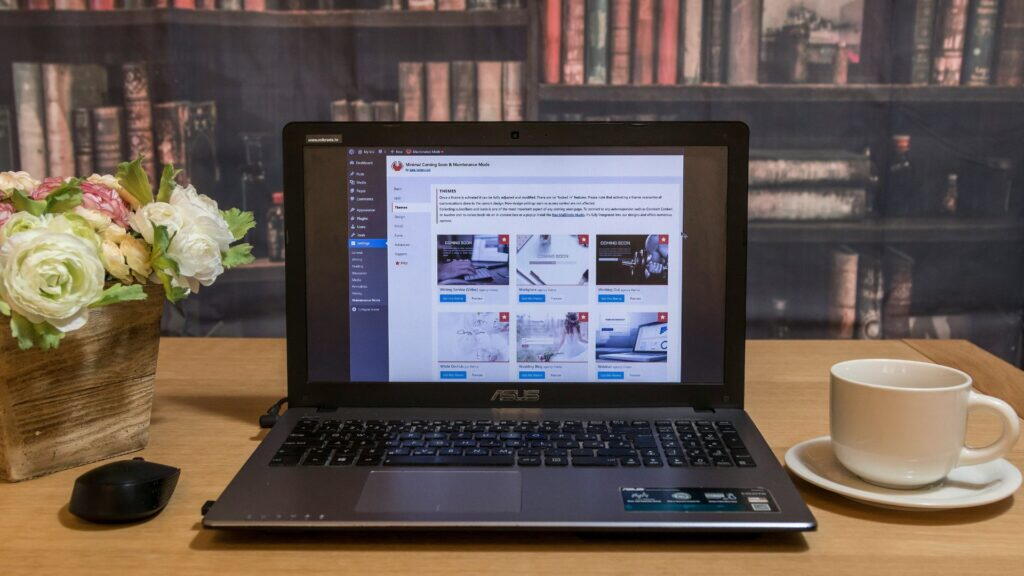
管理画面の左側に並ぶメニューの中から、特に設定ミスが起きやすい重要な項目を解説します。
「設定」メニューで押さえるべきポイント
「設定」メニューには一般設定・投稿設定・表示設定・ディスカッション・パーマリンクなどのサブメニューがあります。中でも以下の3つはサイト公開前に必ず確認しておきましょう。
一般設定では、サイトのタイトル・キャッチフレーズ・WordPressアドレス(URL)・サイトアドレス(URL)を設定します。特にURLの設定は誤って変更するとサイトにアクセスできなくなるリスクがあるため、SSL化(https)が完了しているか確認したうえで慎重に操作してください。
表示設定では、トップページの表示形式(最新の投稿 or 固定ページ)や、1ページに表示する投稿数を設定します。また「検索エンジンがサイトをインデックスしないようにする」のチェックが入ったままだとGoogleに表示されなくなるので、公開時には必ず外しましょう。
パーマリンク設定では、記事URLの構造を決めます。SEOの観点からは「投稿名」(/%postname%/)がおすすめです。パーマリンクは後から変更すると既存ページのURLがすべて変わり、検索順位に大きな影響を与えるため、サイト構築の初期段階で設定を確定させるのがベストです。
「プラグイン」の追加・有効化・更新
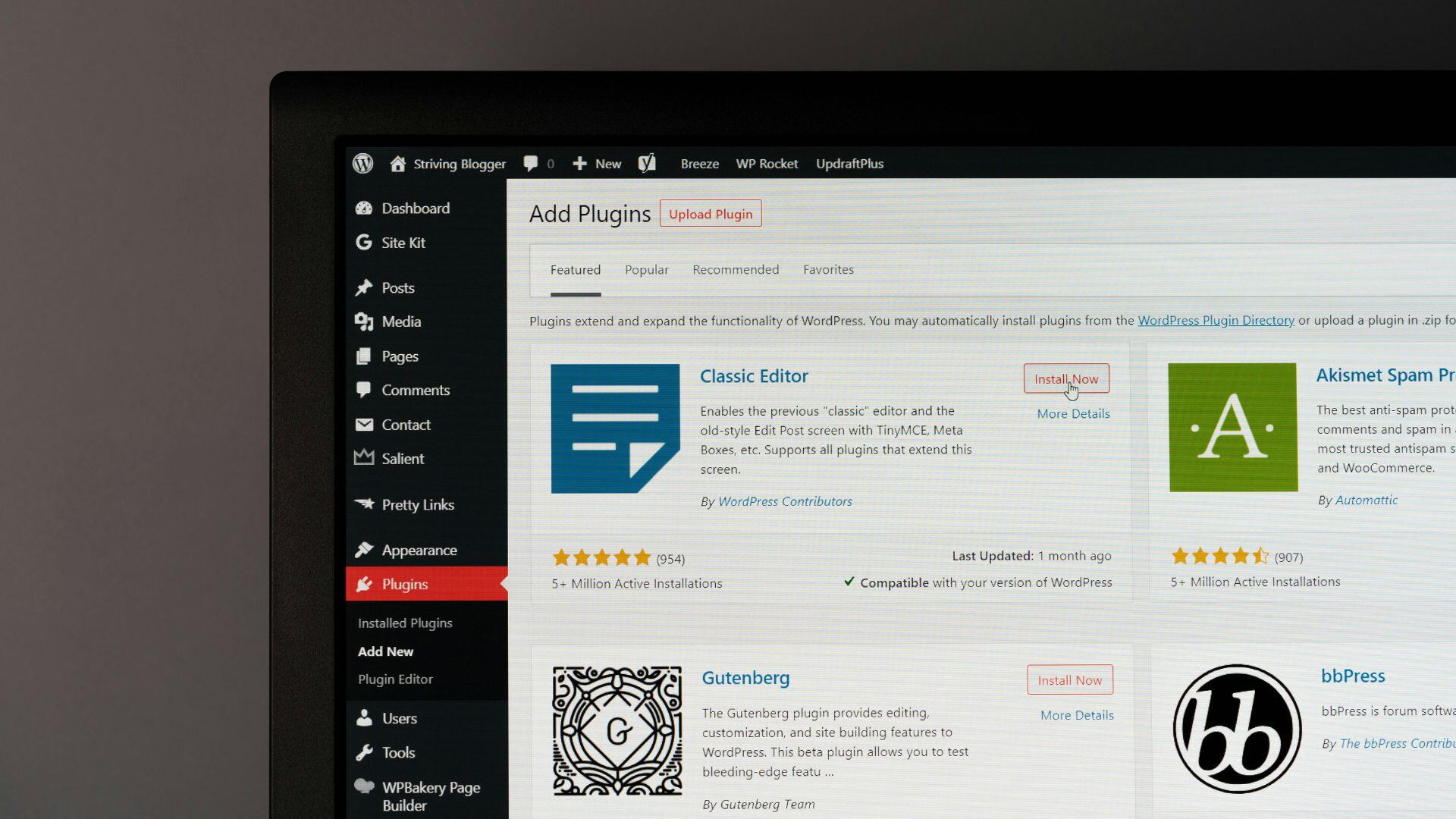
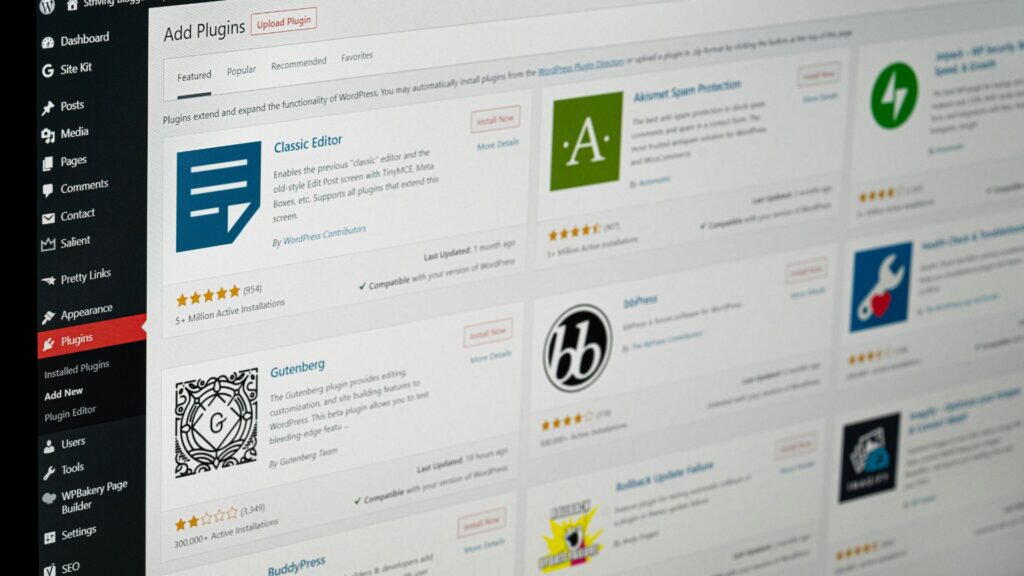
プラグインはWordPressに機能を追加する拡張モジュールです。「プラグイン」→「新規プラグインを追加」から、公式ディレクトリに登録された無料プラグインを検索・インストールできます。有料プラグインの場合は、開発元からZIPファイルをダウンロードし「プラグインのアップロード」からインストールします。
プラグイン管理で気をつけたいのは以下の3点です。
- むやみに入れすぎない: プラグインが増えるほどサイトが重くなり、プラグイン同士の競合リスクも高まる。目安として20個以下に抑えたい
- 定期的に更新する: 古いバージョンのまま放置すると脆弱性を狙われる原因になる
- 使わないプラグインは「無効化」ではなく「削除」する: 無効化しただけではファイルがサーバー上に残り、セキュリティリスクとなる場合がある
プラグインの選び方についてはWordPressのおすすめプラグイン15選で目的別に紹介しています。
「ユーザー」管理と権限設定
WordPressには5つのデフォルトユーザー権限(ロール)が用意されています。
| 権限 | できること |
|---|---|
| 管理者 | すべての操作(設定変更、プラグイン管理、ユーザー管理など) |
| 編集者 | すべての投稿の編集・公開、他ユーザーの記事管理 |
| 投稿者 | 自分の投稿の作成・公開 |
| 寄稿者 | 自分の投稿の下書き作成(公開はできない) |
| 購読者 | プロフィール編集のみ |
複数人でサイトを運営する場合、全員に管理者権限を付与するのは避けましょう。ライターには「投稿者」、外部の寄稿者には「寄稿者」など、必要最低限の権限を割り当てることで、意図しない設定変更やデータ削除のリスクを防げます。これは企業サイト運営における基本的なセキュリティの考え方でもあります。
WordPress管理画面にログインできないときの対処法
「管理画面にアクセスできない」は、WordPress運用で最も多いトラブルの一つです。焦って設定を変更する前に、まず原因を特定することが大切です。
ログインURL・パスワードを忘れた場合
ログインURLがわからなくなった場合、まず https://サイトURL/wp-admin/ を試してください。セキュリティプラグインでURLを変更している場合は、FTPでサーバーにアクセスし、当該プラグインのフォルダ名を一時的にリネームすることで、デフォルトのログインURLに戻せます。
パスワードを忘れた場合は、ログイン画面の「パスワードをお忘れですか?」リンクから再設定メールを送信できます。メールが届かない場合は、以下の方法を試しましょう。
- レンタルサーバーの管理画面からphpMyAdminにアクセス
wp_usersテーブルのuser_passフィールドを編集- MD5形式で新しいパスワードを設定
この方法はデータベースを直接操作するため、操作前に必ずバックアップを取得してください。
プラグインやテーマの競合が原因の場合
プラグインの更新やテーマの変更直後にログインできなくなった場合、プラグインまたはテーマの競合が原因と考えられます。
FTPクライアント(FileZillaなど)でサーバーに接続し、/wp-content/plugins/ フォルダの名前を plugins_backup などに変更すると、すべてのプラグインが無効化されます。これで管理画面にアクセスできるようになれば、プラグインを一つずつ有効化して原因を特定できます。
テーマが原因の場合も同様に、/wp-content/themes/ 内の使用中テーマフォルダをリネームするとデフォルトテーマに切り替わります。
404エラー・リダイレクトループの場合
管理画面にアクセスすると「404 Not Found」が表示されるケースは、「設定」→「一般」のWordPressアドレスやサイトアドレスが誤って変更された可能性があります。
この場合は wp-config.php に以下のコードを追記することで強制的にURLを上書きできます。
define('WP_HOME', 'https://あなたのサイトURL');
define('WP_SITEURL', 'https://あなたのサイトURL');リダイレクトループ(ログイン画面が繰り返し表示される)の場合は、ブラウザのCookieを削除するか、wp-config.php に以下を追記してみてください。
define('COOKIE_DOMAIN', false);いずれの方法も、問題が解消したら追記したコードは削除し、管理画面から正しいURLを再設定しましょう。
管理画面をカスタマイズして作業効率を上げる方法
WordPress管理画面はデフォルト状態のままでも使えますが、不要な項目を非表示にしたりメニューを整理したりするだけで、日常の操作スピードが大幅に向上します。
表示オプションで不要な項目を非表示にする
管理画面の各ページ右上にある「表示オプション」タブをクリックすると、そのページに表示する要素を選択できます。たとえばダッシュボードでは「WordPressニュース」「サイトヘルスステータス」など、日常的に確認しないウィジェットのチェックを外すことで画面がすっきりします。
投稿一覧画面でも同様に、表示するカラム(作成者・カテゴリー・タグ・日付など)を取捨選択でき、1ページあたりの表示件数も変更可能です。記事数が多いサイトでは表示件数を増やすことで、ページ送りの手間を減らせます。
配色の変更とメニューの並び替え
管理画面の配色は「ユーザー」→「プロフィール」から変更できます。デフォルトでは9種類のカラースキームが用意されており、ユーザーごとに個別に設定可能です。複数のWordPressサイトを管理している場合、サイトごとに配色を変えておくと誤操作の防止に役立ちます。本番環境とテスト環境を色で区別する運用は、制作会社でもよく使われるテクニックです。
メニューの並び替えは標準機能では対応していないため、プラグインの利用が必要です。「Admin Menu Editor」などのプラグインを使えば、メニュー項目の順序変更・名称変更・非表示設定がドラッグ&ドロップで行えます。
プラグインで管理画面を拡張する
管理画面のカスタマイズに使えるプラグインはいくつかありますが、プラグインを個別に入れるほど管理の手間が増えるという問題もあります。セキュリティ系・管理画面カスタマイズ系・パフォーマンス改善系と、それぞれ別のプラグインを導入すると5〜6個になることも珍しくありません。
こうした課題を解決するのが、複数の機能を1つに統合したオールインワン系プラグインです。管理画面のカスタマイズだけでなく、セキュリティ強化や画像最適化まで1つのプラグインで対応できるため、プラグインの数を抑えつつサイト全体を効率的に管理できます。
管理画面のカスタマイズ全般についてはWordPress カスタマイズ方法9選でさらに詳しく解説しています。
WordPress管理画面のセキュリティ対策
管理画面はサイトの「入口」であり、ここを突破されるとサイト全体が乗っ取られるリスクがあります。基本的なセキュリティ対策を施すことで、攻撃の大半を防ぐことが可能です。
ログインURLの変更が必須な理由
WordPressのデフォルトのログインURLは /wp-admin/ または /wp-login.php であり、これは世界共通です。つまり、攻撃者はどのWordPressサイトでもログイン画面の場所がわかっている状態です。
実際、WordPressサイトへの不正アクセス攻撃の多くは、このデフォルトURLに対するブルートフォース攻撃(総当たり攻撃)です。ログインURLを変更するだけで、こうした自動化された攻撃の大部分を回避できます。
URLの変更はセキュリティプラグインで簡単に設定でき、たとえばログインURLを /my-login/ のような独自の文字列に変更します。変更後のURLは忘れないようにブックマークしておきましょう。
二段階認証・ログイン試行回数の制限
ログインURLを変更しても、URLが漏洩する可能性はゼロではありません。そのため、多層的な防御を講じることが重要です。
- 二段階認証(2FA): ログイン時にパスワードに加えて、スマートフォンアプリ(Google Authenticatorなど)で生成されるワンタイムコードを要求する仕組み
- ログイン試行回数の制限: 一定回数パスワードを間違えるとアカウントを一時ロックする機能。ブルートフォース攻撃に対して非常に効果的
- reCAPTCHAの導入: ログインフォームにGoogleのreCAPTCHAを設置し、botによる自動ログインを防止
これらはいずれもセキュリティプラグインで実装できます。より詳しい対策はWordPressセキュリティ対策12の防御策をご覧ください。
不要なユーザーアカウントの整理
退職したスタッフや案件が終了した外部パートナーのアカウントが残っていませんか? 使われていないアカウントは攻撃者の標的になりやすく、特にパスワードが脆弱なまま放置されている場合は深刻なリスクです。
定期的に「ユーザー」メニューを確認し、不要なアカウントは削除、権限の見直しが必要なアカウントはロールを変更しましょう。削除する際は、そのユーザーが作成した投稿を別のユーザーに引き継ぐオプションが表示されるので、コンテンツの消失を防げます。
管理画面の操作を効率化するプラグインとツール
管理画面をさらに使いやすくするために、プラグインやツールの活用も検討しましょう。ただし、導入するプラグインの数は最小限に抑えるのが鉄則です。
オールインワン系プラグインで複数機能を統合する
管理画面の効率化を考えるとき、セキュリティ、カスタマイズ、パフォーマンスといった分野ごとに個別プラグインを入れるのは現実的ではありません。プラグイン同士の競合リスクが高まるうえ、それぞれの設定画面を行き来する手間もかかります。
オールインワン系プラグインなら、これらの機能を1つのプラグインの管理画面から一元的に設定できます。結果的に管理画面のメニューもシンプルになり、管理コストの削減とサイトの軽量化を両立できるのがメリットです。
Eio WP Expansionでできること
中小企業や個人事業主のWordPressサイト向けに開発されたEio WP Expansionは、50以上の機能を1つに統合した純国産プラグインです。管理画面に関連する主な機能を紹介します。
- ログインURL変更: デフォルトの
/wp-admin/を任意のURLに変更し、不正アクセスを防止 - 管理画面カスタマイズ: 不要なメニュー項目やダッシュボードウィジェットを非表示にでき、ユーザー権限ごとの制御も可能
- ログイン試行回数制限: ブルートフォース攻撃を自動でブロック
- 画像自動最適化: アップロード時に画像を自動圧縮し、WebP変換にも対応
- セキュリティヘッダー設定: XSS対策やクリックジャッキング防止のHTTPヘッダーを自動設定
管理画面が100%日本語対応で、買い切り型(¥16,500、年額サブスク不要)という点も、コストを抑えたい中小企業にとって選びやすいポイントです。5〜6個のプラグインを入れ替える代わりに、1つのプラグインで管理画面のカスタマイズからセキュリティ対策までカバーできます。
WordPress管理画面を使いこなすために押さえたいポイント
WordPress管理画面は多機能ゆえに最初は戸惑いやすいものの、基本的な構造はシンプルです。この記事の内容を振り返り、実践に移す際のポイントを整理します。
まず取り組むべきこと:
- ログイン方法と管理画面の3エリア構成を把握する
- 投稿・メディア・外観の基本操作を実際に手を動かして覚える
- パーマリンクや表示設定など、初期設定を確認・修正する
運用フェーズで取り組むこと:
- 表示オプションやカスタマイズで管理画面を自分の使い方に最適化する
- ログインURLの変更やユーザー権限の見直しでセキュリティを強化する
- プラグインの数を適正に保ち、定期的に更新する
管理画面の操作に慣れてきたら、WordPress高速化の方法11選やWordPress SEO完全ガイドも参考に、サイト全体のパフォーマンスと集客力を高めていきましょう。
WordPressサイトの運営で困ったことがあれば、管理画面のカスタマイズからセキュリティ対策まで対応できるEio WP Expansionの導入もぜひご検討ください。