「WordPressを自分好みにカスタマイズしたいけれど、何から手をつければいいかわからない」——そんな悩みを抱えている方は少なくありません。
WordPressカスタマイズの結論はシンプルで、テーマ設定とプラグインを活用すれば、コードを一切書かなくても8割以上のカスタマイズが実現できます。実際にWordPressの公式プラグインディレクトリには60,000以上のプラグインが登録されており、デザイン変更から機能追加まで幅広いニーズに対応可能です。
この記事では、WordPressカスタマイズの方法を「テーマ設定」「プラグイン」「CSS編集」「管理画面整理」の4つに分類し、初心者でもすぐに取り組める9つの実践テクニックを段階的に紹介します。読み終えるころには、自社サイトに必要なカスタマイズと最適な進め方が明確になっているはずです。
WordPressカスタマイズとは?3つのアプローチを理解する

WordPressのカスタマイズとは、サイトの見た目や機能を自社の目的に合わせて調整する作業のことです。方法は大きく3つに分かれ、それぞれ難易度と自由度が異なります。自分のスキルや目的に合ったアプローチを選ぶことが、カスタマイズ成功の第一歩になります。
テーマ設定による外観カスタマイズ
最も手軽なのが、WordPressテーマに備わっている設定機能を使う方法です。管理画面の「外観」→「カスタマイズ」から、サイトのロゴ、色、レイアウト、メニューなどをプレビューしながら変更できます。
テーマによって設定できる項目は異なり、有料テーマほどカスタマイズ項目が充実している傾向があります。たとえば国産の有料テーマ「SWELL」や「Snow Monkey」は、ヘッダーのレイアウトパターンやフォント選択など、通常はCSSを書かないと変えられない部分まで管理画面から設定できるようになっています。
テーマ選びがカスタマイズの土台になるため、まだテーマを決めていない方はWordPressテーマの選び方と企業サイト向けおすすめ10選も参考にしてみてください。
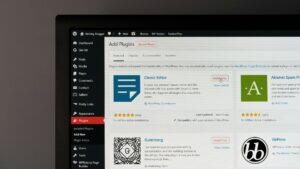
プラグインによる機能拡張カスタマイズ
お問い合わせフォーム、SEO設定、セキュリティ強化、表示速度の改善など、テーマだけでは対応しきれない機能を追加するのがプラグインの役割です。
プラグインのメリットはコードを書かずに高度な機能を実装できる点にあります。たとえばセキュリティ対策の場合、自力でPHPコードを書いて実装するには相当な専門知識が必要ですが、プラグインならインストールと設定だけで完了します。
ただし、似た機能を持つプラグインを複数入れると競合やサイト速度の低下を招くため、1つの目的に対して1つのプラグインを原則にするのがポイントです。
コード編集(CSS・PHP)による自由なカスタマイズ
テーマ設定やプラグインでは対応できない細かい調整が必要なとき、CSS(見た目の調整)やPHP(機能・ロジックの変更)を直接編集する方法があります。
CSSは比較的学習しやすく、「ボタンの色を変えたい」「見出しのデザインを変えたい」といったピンポイントの調整に向いています。一方、PHPはWordPressの動作そのものを変更できる反面、記述ミスがサイト全体の表示崩れやエラーにつながるリスクがあるため、初心者がいきなりPHPを編集するのは避けた方が安全です。
まずはテーマ設定とプラグインで対応し、それでも足りない部分だけCSSで補う——この優先順位を守ることで、無理なくカスタマイズの幅を広げていけます。
カスタマイズ前に必ずやっておくべき3つの準備

WordPressカスタマイズで最も避けたいのは「変更したら元に戻せなくなった」という事態です。事前準備を怠ると、最悪の場合サイトが表示されなくなるリスクがあります。ここで紹介する3つの準備は、カスタマイズの種類を問わず必ず実施してください。
バックアップを取る
カスタマイズ作業の前に、サイト全体のバックアップを取得しておきます。バックアップがあれば、どんな変更を加えても元の状態に復元できます。
バックアップ方法はいくつかありますが、初心者には「UpdraftPlus」のようなバックアッププラグインが最も簡単です。管理画面からワンクリックでデータベースとファイルの両方をバックアップでき、Google DriveやDropboxへの自動保存にも対応しています。
レンタルサーバーが自動バックアップ機能を提供している場合でも、カスタマイズ直前の状態を手動で保存しておくことをおすすめします。サーバーの自動バックアップは日次が一般的なため、タイミングによっては直前の状態が保存されていないことがあるためです。
子テーマを作成する
テーマのCSSやPHPを編集する場合、必ず「子テーマ」を作成してから作業します。子テーマとは、親テーマ(元のテーマ)の機能やデザインを引き継ぎつつ、変更部分だけを上書きする仕組みです。
子テーマを使う最大の理由は、親テーマのアップデートでカスタマイズ内容が上書きされるのを防ぐためです。子テーマなしでテーマファイルを直接編集すると、テーマ更新のたびに変更がすべて消えてしまいます。
多くの有料テーマは公式サイトで子テーマを配布しています。配布されていない場合でも、style.cssとfunctions.phpの2ファイルを作成するだけで子テーマは用意できます。テーマカスタマイザーの「追加CSS」機能を使うだけであれば子テーマは不要ですが、将来的なカスタマイズ拡張を考えると最初から作成しておくのが無難です。
テスト環境(ローカル環境)を用意する
本番サイトでいきなりカスタマイズするのではなく、テスト用の環境で動作確認してから本番に反映する流れが理想的です。
テスト環境の構築には「Local(旧Local by Flywheel)」というツールが便利です。Localを使えば、自分のPC上にWordPress環境を数分で構築でき、本番サイトと同じテーマ・プラグイン構成で安全にテストできます。
テスト環境の構築が難しい場合は、最低限「メンテナンスモード」にしてからカスタマイズを行い、訪問者に作業中の崩れた画面を見せないようにするだけでもリスクを軽減できます。
テーマカスタマイザーでできる基本カスタマイズ6選
テーマカスタマイザーは、WordPress管理画面の「外観」→「カスタマイズ」からアクセスできる標準機能です。コード不要でリアルタイムにプレビューしながらサイトの外観を調整できるため、初心者が最初に取り組むべきカスタマイズ方法といえます。
ここでは、企業サイトや事業サイトで特に重要な6つのカスタマイズを紹介します。
サイトタイトル・キャッチフレーズの設定
「サイト基本情報」の項目で、サイト名とキャッチフレーズ(サブタイトル)を設定します。ここで入力した内容はブラウザのタブや検索結果にも表示されるため、事業内容が伝わる簡潔な表現にすることが重要です。
「〇〇株式会社」だけでなく「〇〇株式会社|福井県の外壁塗装専門店」のように、業種や地域を含めるとユーザーにもGoogleにもわかりやすくなります。
ロゴ・ファビコンの設定
サイトロゴとファビコン(ブラウザタブに表示される小さなアイコン)は、サイトのブランド認知に直結する要素です。テーマカスタマイザーの「サイト基本情報」から画像をアップロードするだけで設定完了します。
ファビコンは512×512ピクセル以上の正方形画像が推奨されています。まだ用意していない場合は、Canvaなどの無料デザインツールで簡易的に作成することもできます。
ヘッダー画像の変更
サイトの顔ともいえるヘッダー画像は、訪問者が最初に目にする要素です。テーマによっては動画の設定やスライドショーにも対応しています。
ヘッダー画像を設定する際は、表示速度を考慮して画像サイズを最適化することを忘れないでください。高解像度の写真をそのままアップロードするとページの読み込みが遅くなり、離脱率の悪化につながります。画像の最適化についてはWordPress画像圧縮プラグインおすすめ5選で詳しく解説しています。
グローバルメニューの作成
グローバルメニュー(ナビゲーション)は、訪問者がサイト内を回遊するための道しるべです。「外観」→「メニュー」から作成し、カスタマイザーで表示位置を指定します。
企業サイトの場合、メニュー項目は5〜7個に絞るのが鉄則です。項目が多すぎると訪問者が迷い、少なすぎると必要なページにたどり着けません。「サービス」「事例」「会社概要」「お問い合わせ」のように、ユーザーの行動導線を意識した構成にしましょう。
ウィジェットの追加・配置
ウィジェットとは、サイドバーやフッターなどに配置できる小さなパーツのことです。最近の投稿一覧、カテゴリー一覧、検索ボックス、SNSリンクなどを管理画面からドラッグ&ドロップで配置できます。
ウィジェットは便利ですが、詰め込みすぎるとかえってユーザビリティが下がります。特にサイドバーに10個以上のウィジェットを並べると、ページが縦に長くなりすぎて肝心のコンテンツに集中してもらえなくなります。必要最小限のウィジェットに厳選し、定期的に見直すことが大切です。
レイアウト(サイドバー位置)の変更
1カラム(サイドバーなし)、2カラム(右サイドバー or 左サイドバー)、3カラムなど、ページ全体のレイアウトをテーマカスタマイザーから変更できます。
近年のトレンドは1カラムレイアウトです。スマートフォンからのアクセスが全体の7割を超える現在、サイドバーのないシンプルな1カラムの方がモバイル表示との親和性が高く、コンテンツに集中してもらいやすいためです。ただしブログ型のサイトでは、カテゴリーや人気記事をサイドバーに表示する2カラムも依然として有効な選択肢です。
プラグインで実現するWordPressカスタマイズ
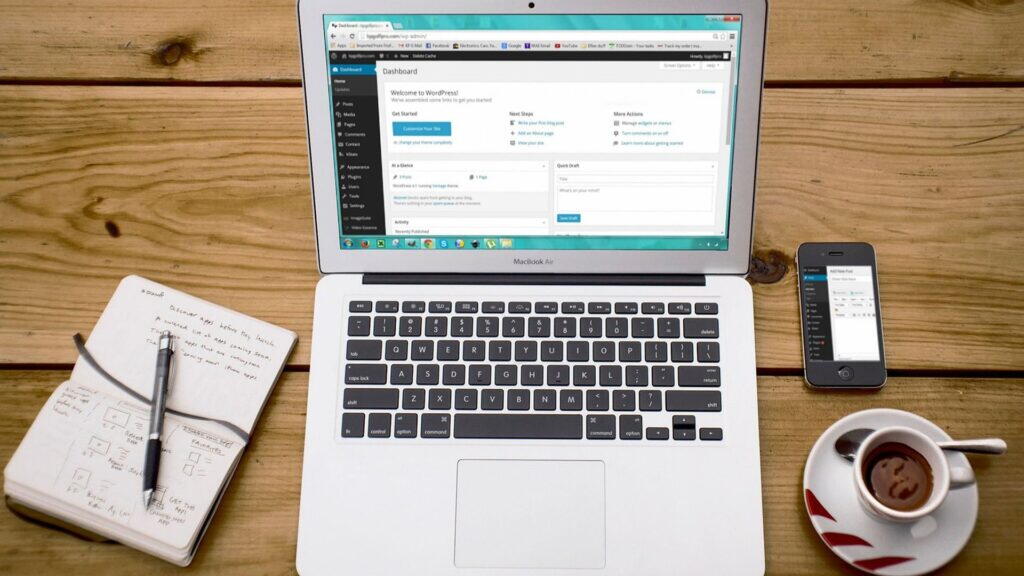
テーマ設定だけでは対応しきれない機能的なカスタマイズは、プラグインの出番です。適切なプラグインを選べば、開発会社に外注するような機能もコード不要で実装できます。ここでは、中小企業サイトで特にニーズの高い4つのカスタマイズ領域を取り上げます。
なお、プラグインの選定基準や導入方法の基本はWordPressのおすすめプラグイン15選で詳しくまとめています。
セキュリティ強化・管理画面カスタマイズ
WordPressは世界シェアNo.1のCMSであるがゆえに、不正ログインや改ざんの標的になりやすいという側面があります。セキュリティ対策はカスタマイズの中でも最優先で取り組むべき領域です。
主なセキュリティカスタマイズには以下のようなものがあります。
- ログインURLの変更(デフォルトの
/wp-adminを推測されにくいURLに変更) - ログイン試行回数の制限
- 2段階認証の導入
- コメントスパムの防止
- ファイル編集機能の無効化
これらを個別のプラグインで対応すると管理が煩雑になるため、複数のセキュリティ機能を1つに統合したオールインワン型プラグインを選ぶのがおすすめです。たとえば当サイトが開発するEio WP Expansionは、セキュリティ対策に加えて管理画面のカスタマイズや画像最適化など50以上の機能を1つのプラグインに統合しており、プラグインの入れすぎを防ぎながら包括的なカスタマイズが可能です。
セキュリティ対策の全体像をさらに深く知りたい方はWordPressセキュリティ対策|今すぐできる12の防御策もあわせてご覧ください。
SEO設定の最適化
検索エンジンからの集客を強化するSEOカスタマイズも、プラグインの力を借りるのが一般的です。具体的には以下のような設定が該当します。
- メタタグ(titleタグ・meta description)の個別設定
- XMLサイトマップの自動生成
- OGP(SNSシェア時の表示設定)
- パンくずリストの構造化データ出力
- リダイレクト設定
SEOプラグインも種類が多く迷いがちですが、選び方のポイントはSEOプラグインおすすめ8選で解説しています。
当サイトのEio SEO Packもメタタグ・サイトマップ・OGP・リダイレクト・内部リンク最適化・パフォーマンス改善を1つに統合したプラグインです。SEO関連の設定をまとめて管理したい方に適しています。
SEO設定の全体像についてはWordPress SEO|10の必須設定も参考にしてみてください。
お問い合わせフォームの設置
企業サイトやビジネスサイトに欠かせないお問い合わせフォームも、プラグインで簡単に設置できます。「Contact Form 7」や「WPForms」が代表的で、ドラッグ&ドロップでフォーム項目を追加・並べ替えできるものもあります。
フォーム設置時に見落としがちなのがスパム対策です。Google reCAPTCHAやAkismetとの連携を忘れると、営業メールやボットからの大量送信に悩まされることになります。フォームプラグインを導入する際は、スパム対策機能の有無も確認しておきましょう。
表示速度の高速化
サイトの表示速度はユーザー体験だけでなく、Googleの検索順位にも影響するランキング要因の一つです。Googleの調査によると、ページの読み込み時間が1秒から3秒に伸びると離脱率は32%増加するとされています。
表示速度を改善するプラグインには、キャッシュ系(「WP Super Cache」「W3 Total Cache」など)と画像最適化系(「EWWW Image Optimizer」など)があります。まずキャッシュプラグインを導入し、次に画像の最適化に取り組むのが効率的な順序です。
高速化の具体的な手法についてはWordPress高速化の方法11選で効果・難易度別に詳しく解説しています。
追加CSSで見た目を細かく調整する方法

テーマ設定やプラグインでは対応できない細かいデザイン調整には、テーマカスタマイザーの「追加CSS」機能が便利です。子テーマを作成しなくてもCSSを追記でき、テーマをアップデートしても消えないのが大きなメリットです。
追加CSSの使い方
管理画面の「外観」→「カスタマイズ」→「追加CSS」を開くと、CSSコードを入力するエディタが表示されます。ここにCSSを書き込むと、リアルタイムでプレビュー画面に反映されるため、結果を確認しながら調整できます。
追加CSSを活用するにあたって、最低限知っておきたいのが「ブラウザの検証ツール(DevTools)」です。Chromeならページ上で右クリック→「検証」を選ぶと、任意の要素のクラス名や現在のCSS指定を確認できます。変更したい要素のクラス名を特定し、それに対してCSSを書くという流れが基本です。
コピペで使えるCSSカスタマイズ例
以下は企業サイトでよく使われるCSSカスタマイズの例です。実際のクラス名はテーマによって異なるため、検証ツールで確認してから適用してください。
見出し(h2)のデザイン変更
.entry-content h2 {
    border-left: 4px solid #0073aa;
    padding-left: 12px;
    font-size: 1.4em;
}
ボタンの色変更
.wp-block-button__link {
    background-color: #e74c3c;
    border-radius: 4px;
}
テーブル(表)のデザイン調整
.entry-content table {
    border-collapse: collapse;
    width: 100%;
}
.entry-content table th {
    background-color: #f5f5f5;
    padding: 10px;
}
CSSカスタマイズはあくまで「追加CSS」の範囲で収まる程度にとどめるのが賢明です。CSSだけで数百行になるような大規模なデザイン変更は、テーマの変更やカスタムテーマの制作を検討した方が長期的にはメンテナンスしやすくなります。
管理画面をカスタマイズして業務効率を上げる
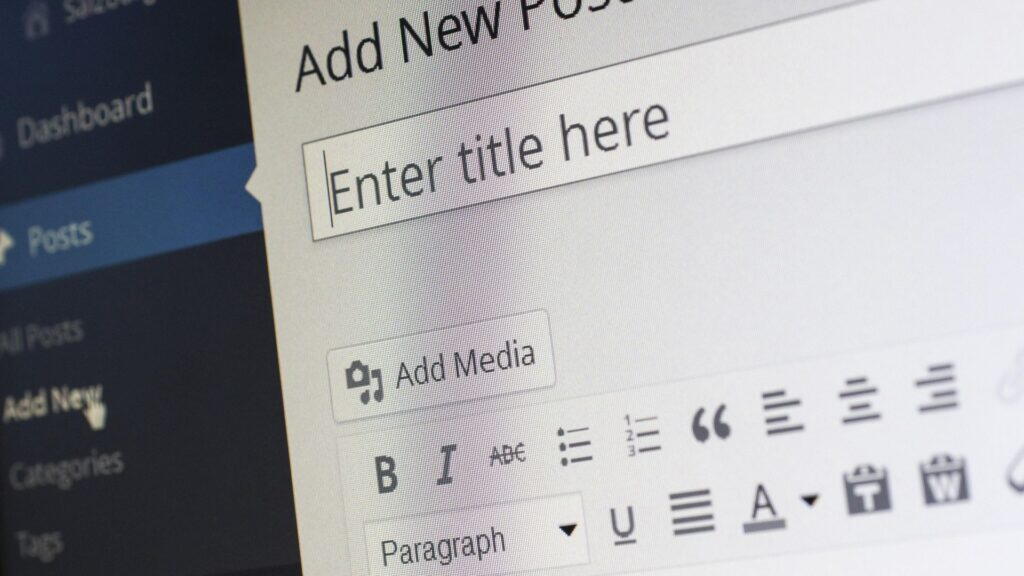
WordPressのカスタマイズというとサイトの「見た目」に目が行きがちですが、管理画面のカスタマイズも業務効率に直結する重要な取り組みです。特に複数人でサイトを運用している企業では、管理画面の整理によって操作ミスの防止や更新作業のスピードアップが期待できます。
不要なメニュー項目を非表示にする
WordPressの管理画面には、使わない機能のメニューが表示されていることが少なくありません。たとえば「コメント」機能を使っていないのに「コメント」メニューが表示されていたり、一般ユーザーに「外観」メニューが見えていたりすると、誤操作のリスクが生まれます。
「Admin Menu Editor」などのプラグインを使えば、メニュー項目の表示・非表示をユーザー権限ごとにコントロールできます。必要な機能だけを見せることで、管理画面がすっきりし、慣れていないスタッフでも迷わず操作できるようになります。
ダッシュボードを整理する
ログイン直後に表示されるダッシュボード画面も、不要なウィジェットで埋め尽くされていることが多いポイントです。WordPress本体のニュースやプラグインの広告など、日常業務に不要な情報は非表示にしましょう。
管理画面右上の「表示オプション」からチェックを外すだけで非表示にできます。さらに踏み込んで、自社に必要な情報(今月の投稿数、未対応のお問い合わせ数など)をダッシュボードに表示するカスタマイズも可能です。
ユーザー権限ごとにメニューを出し分ける
WordPressには「管理者」「編集者」「投稿者」「寄稿者」「購読者」の5つの標準権限グループがあります。権限ごとに表示するメニューや操作できる範囲を適切に設定することで、「記事の更新担当者がうっかりプラグインを削除してしまった」といった事故を防げます。
「User Role Editor」プラグインを使えば、各権限グループで許可する操作を細かくカスタマイズできます。たとえば、コンテンツ担当者には「投稿」と「メディア」だけを表示し、サイト設定に関わるメニューは管理者のみに限定する——といった運用が簡単に実現できます。
WordPressカスタマイズでやりがちな5つの失敗と対策

ここまでカスタマイズの方法を紹介してきましたが、実際の作業では思わぬ落とし穴に遭遇することがあります。よくある失敗パターンを事前に知っておくことで、トラブルを未然に防げます。
テーマ更新でカスタマイズが消える
最も多い失敗が、子テーマを使わずに親テーマのファイルを直接編集し、テーマ更新時にすべての変更が上書きされてしまうケースです。
対策は前述のとおり子テーマを使うこと。CSS程度の変更なら「追加CSS」機能を使えば、テーマ更新の影響を受けずに済みます。
プラグインを入れすぎてサイトが重くなる
便利だからとプラグインを次々に追加した結果、サイトの表示速度が著しく低下するのもよくある失敗です。プラグインが増えるほどHTTPリクエスト数やデータベースクエリが増加し、サーバーへの負荷が高まります。
対策としては、類似機能を持つプラグインを統合できるオールインワン型プラグインを活用することが効果的です。たとえばセキュリティ・管理画面カスタマイズ・画像最適化をそれぞれ別のプラグインで対応すると3つ必要ですが、統合型なら1つで済みます。定期的にプラグイン一覧を見直し、使っていないプラグインは無効化ではなく削除するようにしましょう。
レスポンシブ対応を忘れてスマホで崩れる
PCのブラウザで確認しながらカスタマイズしていると、スマートフォンやタブレットでの表示確認を忘れがちです。総務省の「令和5年通信利用動向調査」によると、インターネット利用端末のうちスマートフォンの割合は72.9%に達しており、モバイル表示の品質は無視できません。
対策として、CSSカスタマイズを行った場合は必ずスマートフォン実機またはブラウザのレスポンシブモードで確認する習慣をつけてください。Chromeの検証ツールでデバイスサイズを切り替えれば、実機がなくてもある程度の確認は可能です。
セキュリティ対策なしでカスタマイズに集中してしまう
デザインや機能の追加に夢中になるあまり、セキュリティ対策を後回しにしてしまうケースがあります。カスタマイズ作業中はプラグインのインストールやファイル編集など、サイトに変更を加える操作が増えるため、むしろ普段以上にセキュリティリスクが高まる局面です。
最低限、ログインURLの変更とログイン試行制限は、カスタマイズ作業を始める前に設定しておくことをおすすめします。
バックアップを取らずに変更して復元できない
「少しだけ変えるから大丈夫」と油断してバックアップを省略し、結果的にサイトが表示されなくなって復旧に丸一日かかった——という話は珍しくありません。
対策はシンプルで、カスタマイズ前に必ずバックアップを取ることを習慣化するだけです。作業時間が5分でも5時間でも、バックアップの手間は変わりません。前述のバックアッププラグインを導入しておけば、ワンクリックで完了します。
自社サイトを「ちょうどいい形」に育てるために
WordPressカスタマイズは、一度やれば終わりというものではありません。事業の成長や顧客ニーズの変化に合わせて、サイトも少しずつ進化させていくことが大切です。
この記事で紹介した9つの方法を振り返ると、以下のような優先順位で進めるのが効率的です。
- まず準備: バックアップ・子テーマ・テスト環境
- テーマ設定: ロゴ・メニュー・レイアウトなど基本的な外観
- プラグイン導入: セキュリティ・SEO・フォーム・高速化
- 追加CSS: テーマ設定では対応できない細かいデザイン調整
- 管理画面整理: 複数人運用に向けた効率化
重要なのは、すべてを一度に完璧にしようとしないことです。優先度の高いものから1つずつ着実に取り組んでいけば、半年後には見違えるほど使いやすいサイトに成長しているはずです。
Asahi Factoryでは、セキュリティ・管理画面カスタマイズ・画像最適化を統合した「Eio WP Expansion」や、SEO設定をまとめて管理できる「Eio SEO Pack」など、中小企業のWordPress運用をラクにする国産プラグインを開発しています。プラグインの入れすぎに悩んでいる方は、ぜひチェックしてみてください。