WordPressの管理画面が使いにくいと感じたことはないでしょうか。メニューが多すぎて目的のページにたどり着けない、スタッフに更新を任せたいのに操作ミスが心配——こうした悩みは、管理画面のカスタマイズで解決できます。
WordPress管理画面のカスタマイズとは、ダッシュボードやメニュー構成、ログイン画面などを自社の運用に合わせて最適化することで、誤操作の防止や作業効率の向上につながる施策です。実際に弊社が支援してきた50サイト以上の運用現場でも、管理画面を整えただけで更新頻度が1.5倍に増えたケースがあります。
この記事では、標準機能・プラグイン・コードの3つのアプローチから、目的別に厳選した8つのカスタマイズ方法を紹介します。読み終える頃には、自社のWordPressサイトに最適なカスタマイズ方法が明確になり、すぐに実践に移せるようになるでしょう。
WordPress管理画面のカスタマイズとは?変更できる範囲の全体像
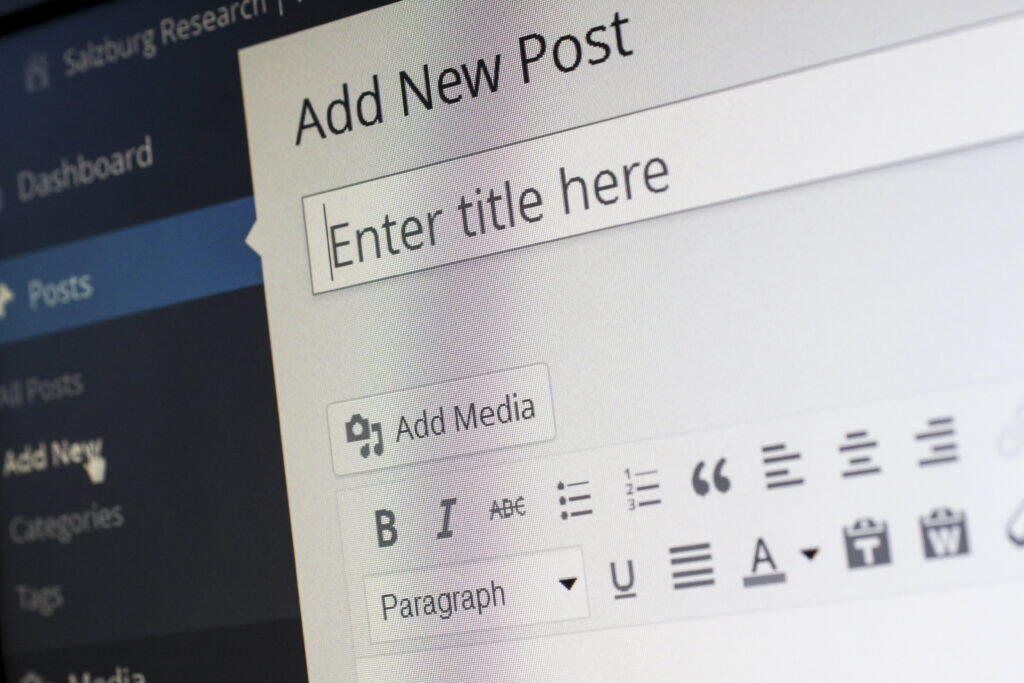
WordPress管理画面のカスタマイズとは、WordPress標準の管理画面(ダッシュボード)の見た目や機能を自社の運用スタイルに合わせて変更することです。「何を変えられるのか」を先に把握しておくと、目的に合った手法を選びやすくなります。
管理画面についての基本操作をまだ把握していない方は、先にWordPress管理画面の使い方|基本操作から効率化まで全解説をご覧ください。
ダッシュボード・メニュー・ログイン画面の3エリア
カスタマイズの対象となるのは、大きく分けて3つのエリアです。
ダッシュボードは、管理画面にログインした直後に表示されるトップページにあたります。「概要」「アクティビティ」「クイックドラフト」などのウィジェットが並んでいますが、実際に使っているのはごく一部という方がほとんどでしょう。不要なウィジェットを非表示にするだけでも、画面がすっきりして作業に集中しやすくなります。
左サイドメニューは、「投稿」「固定ページ」「外観」「プラグイン」「設定」といった各機能へのナビゲーションです。WordPressをインストールした直後の状態では、使わないメニューまで表示されており、管理者以外のユーザーにとっては混乱の原因になりがちです。メニューの並び替えや非表示設定は、カスタマイズの中でも特に効果を実感しやすい項目といえます。
ログイン画面は、WordPressのロゴが中央に配置されたシンプルなデザインが初期設定になっています。自社ロゴに差し替えることで、クライアントや社内スタッフに「自社専用のシステム」という印象を与えられるため、ブランディングの観点でもカスタマイズする価値があります。
カスタマイズ方法は3種類(標準機能・プラグイン・コード)
管理画面をカスタマイズする方法は、難易度と自由度に応じて3つに分類できます。
| 方法 | 難易度 | 自由度 | 向いている人 |
|---|---|---|---|
| WordPress標準機能 | 低(コード不要) | 限定的 | 初心者・すぐに始めたい方 |
| プラグイン | 低〜中 | 中程度 | コードを書かずに幅広く対応したい方 |
| functions.php(コード) | 中〜高 | 高い | 自由にカスタマイズしたい方・開発者 |
初心者の方はまず標準機能から試して、物足りなくなったらプラグインやコードに進むのが無理のないステップです。それぞれの具体的な方法は、次のセクションから詳しく解説していきます。
なぜ管理画面カスタマイズが中小企業に必要なのか
管理画面のカスタマイズは、見た目の好みの問題ではなく「運用の安全性」と「業務効率」に直結する施策です。特に、少人数で複数の業務を兼任する中小企業にとっては、その効果が大きく表れます。
誤操作リスクの軽減と運用トラブル防止
WordPressの管理画面には、サイトの表示に直接影響する設定項目が数多く存在します。「外観」メニューからテーマを誤って変更してしまった」「プラグインを無効化してフォームが動かなくなった」——こうしたトラブルは、弊社のクライアントからも実際に相談を受けることが少なくありません。
ある小売業のクライアントでは、ブログ更新を担当するスタッフが誤って「プラグイン」メニューからセキュリティプラグインを無効化してしまい、数日間サイトが無防備な状態になっていたことがありました。管理画面のカスタマイズで不要なメニューを非表示にしておけば、こうした事故はそもそも起きません。
権限を持たないユーザーに対してメニューを制限することは、サイト運営における基本的なリスク管理といえるでしょう。
更新担当者の作業効率が劇的に変わる
WordPress初期状態の管理画面は、多機能であるがゆえにメニュー項目が多く、慣れていない人にとっては「どこから何をすればいいのか」が直感的にわかりにくい構成になっています。
更新作業を担当する方が実際に使うのは「投稿」と「メディア」の2つだけ、というケースは珍しくないでしょう。それなのに20以上のメニュー項目が並んでいれば、作業のたびに迷いが生じて時間がかかります。不要な項目を非表示にして「投稿」「メディア」だけが見える状態にするだけで、更新にかかる心理的ハードルが大きく下がります。
実際に弊社が管理画面を整理したクライアントでは、「更新作業が怖くなくなった」「迷わなくなったので更新頻度が上がった」という声をいただいています。
クライアントや社内スタッフへの納品品質向上
Web制作会社やフリーランスの方がクライアントにWordPressサイトを納品する際、管理画面のカスタマイズは「使いやすさ」という形で品質に直結します。
ログイン画面に自社ロゴを設定し、不要なメニューを非表示にした状態で納品すれば、クライアントは「自分たち専用に作られたシステム」という印象を受けます。逆に、WordPress初期状態のまま納品すると、英語表記の項目や見慣れないメニューに戸惑われ、「使い方がわからないから更新できない」という事態を招きかねません。
納品後の運用サポートを減らすためにも、管理画面のカスタマイズは制作プロセスの一部として組み込むべきだと考えています。
【コード不要】WordPress標準機能だけでできるカスタマイズ
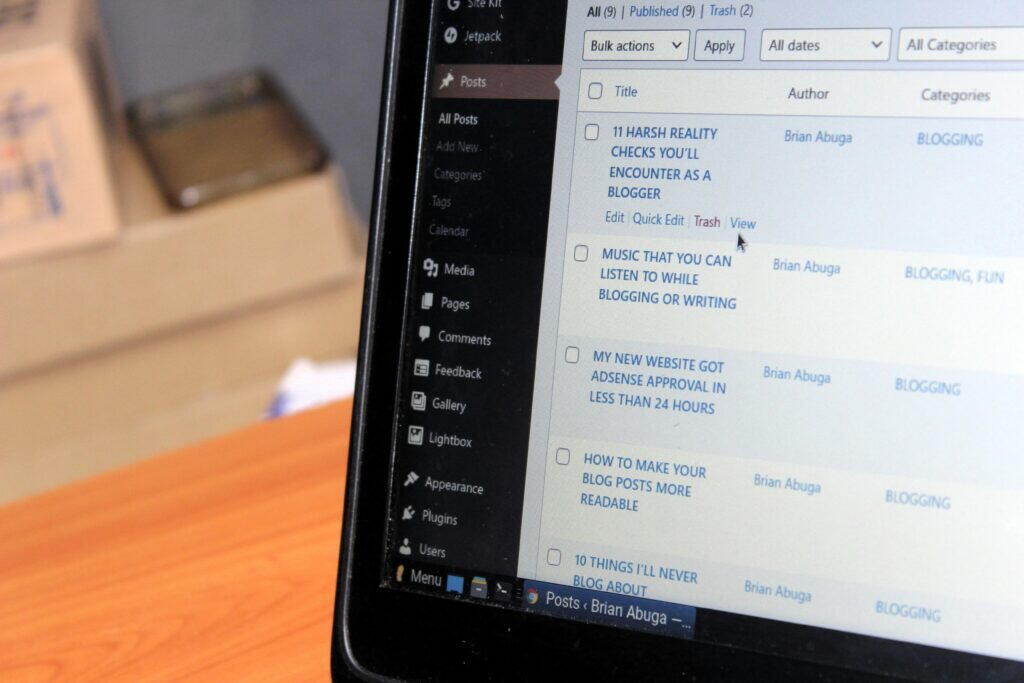
プラグインのインストールもコードの編集も不要で、今すぐ実践できるカスタマイズが3つあります。WordPress初心者の方は、まずここから始めてみてください。
表示オプションで不要なダッシュボードウィジェットを非表示にする
ダッシュボードに並ぶウィジェットの多くは、日常の運用では使わないものです。表示オプション機能を使えば、ワンクリックで不要なウィジェットを非表示にできます。
- WordPress管理画面にログインし、ダッシュボードを表示する
- 画面右上にある「表示オプション」タブをクリックする
- 表示されたチェックボックスの一覧から、非表示にしたい項目のチェックを外す
- チェックを外した項目がダッシュボードから消えたことを確認する
「概要」「アクティビティ」は残しておき、「WordPressイベントとニュース」「クイックドラフト」などは非表示にするのがおすすめです。この設定はユーザーごとに保存されるため、他のユーザーの画面には影響を与えません。
管理画面の配色を変更してサイトを見分けやすくする
複数のWordPressサイトを運営している場合、管理画面の配色を変えておくと「今どのサイトにログインしているか」が一目でわかるようになります。本番環境とテスト環境の取り違えを防ぐためにも、ぜひ設定しておきたいカスタマイズです。
- 管理画面の左メニューから「ユーザー」→「プロフィール」を開く
- 「管理画面の配色」セクションで、好みの配色パターンを選択する
- ページ下部の「プロフィールを更新」ボタンをクリックして保存する
WordPress標準では9種類の配色パターンが用意されています。本番環境は「デフォルト」、テスト環境は「サンライズ(オレンジ系)」にしておくと、誤操作の防止に効果的です。弊社でも全クライアントサイトでこのルールを徹底しています。
ツールバーの表示・非表示を切り替える
管理画面の上部に表示されるツールバー(管理バー)は、サイトのフロント画面にもログイン中は表示されます。デザインの確認時に邪魔になる場合や、クライアントに見せたくない場合は、非表示に設定できます。
- 「ユーザー」→「プロフィール」を開く
- 「サイトを見るときにツールバーを表示する」のチェックボックスを操作する
- チェックを外すとフロント画面からツールバーが消える
管理画面内のツールバーは非表示にできませんが、フロント画面でのツールバー表示はこの設定で制御可能です。なお、この設定もユーザーごとに個別に適用されます。
プラグインで管理画面を効率化する方法とおすすめ5選

標準機能だけでは対応しきれないカスタマイズには、プラグインの活用が効果的です。ここでは、管理画面のカスタマイズに特化したプラグインを5つ厳選して紹介します。いずれもWordPress公式ディレクトリに登録されている無料プラグインです。
| プラグイン名 | 主な機能 | 有効インストール数 | おすすめの用途 |
|---|---|---|---|
| Admin Menu Editor | メニューの並び替え・非表示・リネーム | 80万以上 | メニュー構成を自由に変更したい |
| User Role Editor | ユーザー権限のカスタマイズ | 200万以上 | 権限を細かく制御したい |
| Yoast Duplicate Post | 記事の複製機能追加 | 400万以上 | 定型記事を効率的に作成したい |
| WP Admin UI Customize | ダッシュボード全体の制御 | 3万以上 | 管理画面を包括的にカスタマイズしたい |
| Custom Login Page Customizer | ログイン画面のデザイン変更 | 10万以上 | ログイン画面をブランディングしたい |
Admin Menu Editor — メニューの並び替え・非表示
Admin Menu Editorは、管理画面の左サイドメニューをドラッグ&ドロップで自由に並び替えられるプラグインです。メニュー項目の非表示、名称変更、アイコンの変更、さらにはカスタムメニューの追加まで対応しています。
特に便利なのは、ユーザー権限(ロール)ごとに表示するメニューを切り替えられる点です。管理者にはすべてのメニューを表示し、編集者には「投稿」「メディア」だけを表示する——といった設定がコードを書かずに実現できます。
注意点として、無料版ではサブメニューの並び替えに一部制限があります。サブメニューまで完全にコントロールしたい場合は、有料版(Pro)の導入を検討してください。
User Role Editor — ユーザー権限の細かな制御
WordPressの標準権限グループ(管理者・編集者・投稿者・寄稿者・購読者)では対応しきれない、細かな権限制御を可能にするプラグインです。「投稿は編集できるが、カテゴリーの追加はできない」といった粒度の細かい権限設定が実現できます。
既存の権限グループに対して個別の権限(capability)を追加・削除できるほか、独自の権限グループを新規作成することも可能です。たとえば「ブログ担当者」という権限グループを作り、投稿とメディアの編集だけを許可するといった運用ができます。
権限設定を誤るとログインできなくなるリスクもあるため、変更前に現在の設定をメモしておくことをおすすめします。
Yoast Duplicate Post — 記事の複製で作業効率アップ
WordPressの標準機能には、既存の投稿や固定ページを複製する機能がありません。Yoast Duplicate Postを導入すると、投稿一覧画面からワンクリックで記事を複製できるようになり、定型フォーマットの記事作成が格段に効率化されます。
店舗紹介やスタッフ紹介、商品説明ページなど、決まった構成で複数の記事を作るケースでは特に威力を発揮するプラグインです。複製時にコピーする要素(タイトル、本文、カテゴリー、カスタムフィールドなど)を細かく設定できる点も実用的でしょう。
WP Admin UI Customize — ダッシュボード全体の制御
WP Admin UI Customizeは、ダッシュボードウィジェット、サイドメニュー、ツールバー、フッターなど、管理画面の各要素を一括でカスタマイズできる国産プラグインです。管理画面が日本語で操作できるため、海外製プラグインに抵抗がある方にも扱いやすいのが特長です。
ユーザー権限別の表示制御にも対応しており、Admin Menu Editorと機能が重複する部分もあります。管理画面のカスタマイズをこのプラグイン1つで完結させたい場合に適しています。
ただし、最終更新日が古い場合はWordPressの最新バージョンとの互換性に注意が必要です。導入前にWordPress公式ディレクトリで更新状況を確認してください。
Custom Login Page Customizer — ログイン画面のブランディング
ログイン画面のロゴ、背景色、フォーム周りのデザインをビジュアルエディターで変更できるプラグインです。WordPressのカスタマイザー画面(外観 → カスタマイズ)からリアルタイムプレビューを見ながら設定できるため、コードの知識は一切不要です。
クライアントに納品するサイトでは、ログイン画面にクライアントのロゴを設定しておくと、WordPressであることを意識させない仕上がりになります。些細な工夫のように見えますが、「自分たちのシステム」という当事者意識を持ってもらう効果は大きいというのが、数多くの納品を経験してきた実感です。
functions.phpで実現する高度な管理画面カスタマイズ
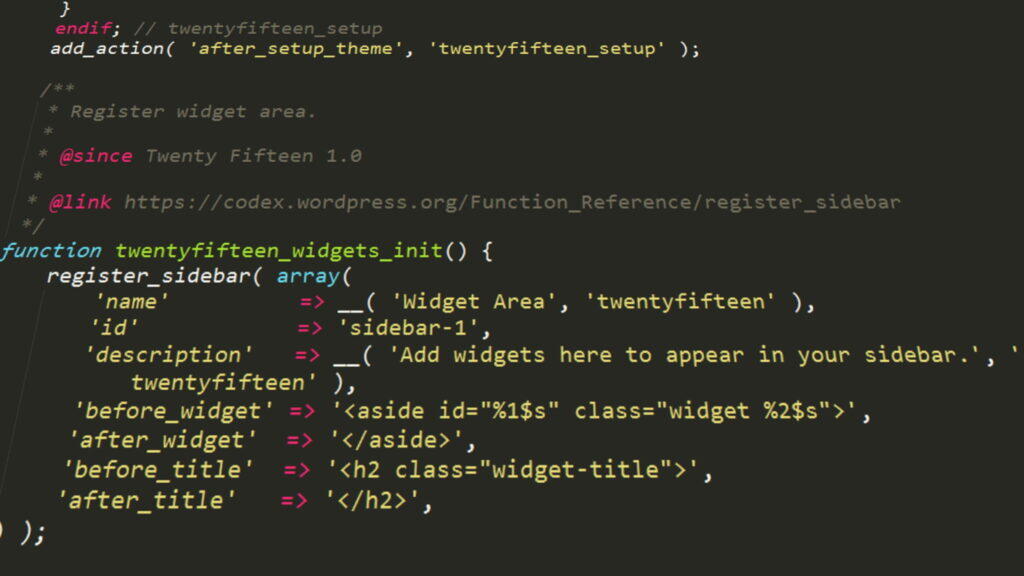
プラグインに頼らず、より柔軟にカスタマイズしたい場合はfunctions.phpにコードを追加する方法があります。テーマの子テーマにあるfunctions.phpに記述することで、テーマ更新時にカスタマイズが消えるリスクを回避できます。
以下に紹介するコードは、すべてコピペで使用可能です。ただし、コード編集の前には必ずバックアップを取得してください。
不要なメニュー項目をユーザー権限別に非表示にする
管理者以外のユーザーに対して、特定のメニュー項目を非表示にするコードです。
function custom_remove_menus() {
    if ( ! current_user_can( 'administrator' ) ) {
        remove_menu_page( 'tools.php' );          // ツール
        remove_menu_page( 'options-general.php' ); // 設定
        remove_menu_page( 'plugins.php' );         // プラグイン
        remove_menu_page( 'themes.php' );          // 外観
        remove_menu_page( 'edit-comments.php' );   // コメント
    }
}
add_action( 'admin_menu', 'custom_remove_menus' );
remove_menu_page() の引数を変更することで、非表示にするメニューを自由に選択できます。よく使われるメニューのスラッグは以下の通りです。
| メニュー名 | スラッグ |
|---|---|
| ダッシュボード | index.php |
| 投稿 | edit.php |
| メディア | upload.php |
| 固定ページ | edit.php?post_type=page |
| コメント | edit-comments.php |
| 外観 | themes.php |
| プラグイン | plugins.php |
| ユーザー | users.php |
| ツール | tools.php |
| 設定 | options-general.php |
current_user_can() の引数を変えれば、特定の権限グループだけにメニューを表示する制御も可能です。たとえば current_user_can( 'edit_others_posts' ) とすれば、編集者以上の権限を持つユーザーにのみ表示されます。
ダッシュボードに独自ウィジェットを追加する
ダッシュボードに自社の運用マニュアルやお知らせを表示するウィジェットを追加できます。スタッフへの連絡事項や更新ルールを管理画面内に掲示できるため、別途マニュアルを用意する必要がなくなります。
function custom_dashboard_widget() {
    wp_add_dashboard_widget(
        'custom_info_widget',
        'サイト運用ガイド',
        'custom_dashboard_widget_content'
    );
}

function custom_dashboard_widget_content() {
    echo '<h3>記事更新のルール</h3>';
    echo '<ul>';
    echo '<li>公開前に必ずプレビューで確認してください</li>';
    echo '<li>アイキャッチ画像は必ず設定してください</li>';
    echo '<li>カテゴリーは1記事につき1つ選択してください</li>';
    echo '</ul>';
    echo '<p>不明な点があれば管理者にご連絡ください。</p>';
}
add_action( 'wp_dashboard_setup', 'custom_dashboard_widget' );HTMLを自由に記述できるため、リンクや画像を含む本格的なお知らせパネルも作成可能です。社内マニュアルをダッシュボードに集約することで、「マニュアルがどこにあるかわからない」問題を根本的に解消できます。
ログインページのロゴと遷移先を変更する
WordPress標準のログイン画面に表示されるWordPressロゴを、自社ロゴに差し替えるコードです。ロゴをクリックした際の遷移先も、WordPress.orgではなく自社サイトに変更できます。
// ロゴ画像の変更
function custom_login_logo() {
    ?>
    <style type="text/css">
        #login h1 a {
            background-image: url('<?php echo get_stylesheet_directory_uri(); ?>/images/login-logo.png');
            background-size: contain;
            width: 300px;
            height: 80px;
        }
    </style>
    <?php
}
add_action( 'login_enqueue_scripts', 'custom_login_logo' );

// ロゴのリンク先を変更
function custom_login_logo_url() {
    return home_url();
}
add_filter( 'login_headerurl', 'custom_login_logo_url' );

// ロゴのalt属性を変更
function custom_login_logo_title() {
    return get_bloginfo( 'name' );
}
add_filter( 'login_headertext', 'custom_login_logo_title' );
ロゴ画像は子テーマの images ディレクトリに login-logo.png として配置してください。画像サイズは横幅300px程度、背景透過のPNG形式が推奨されます。
更新通知・ナグメッセージを非表示にする
WordPressの管理画面には、本体・テーマ・プラグインの更新通知や、プラグインからのお知らせ(ナグメッセージ)が表示されます。管理者以外のユーザーにとってこれらの通知は不要なだけでなく、不用意にクリックしてしまうリスクもあるため、権限別に非表示にしておくのが安全です。
function custom_hide_update_notice() {
    if ( ! current_user_can( 'update_core' ) ) {
        remove_action( 'admin_notices', 'update_nag', 3 );
    }
}
add_action( 'admin_head', 'custom_hide_update_notice' );

// プラグインからのナグメッセージを非表示(管理者以外)
function custom_hide_admin_notices() {
    if ( ! current_user_can( 'administrator' ) ) {
        echo '<style>.notice:not(.notice-error) { display: none !important; }</style>';
    }
}
add_action( 'admin_head', 'custom_hide_admin_notices' );このコードでは、管理者には引き続き通知が表示されるため、更新の見落としを防ぎつつ、一般ユーザーの画面をクリーンに保てます。なお、エラー通知(.notice-error)は全ユーザーに表示される設定にしています。重大なエラーの見落としを防ぐためです。
ユーザー権限別に管理画面を最適化するべき理由と方法
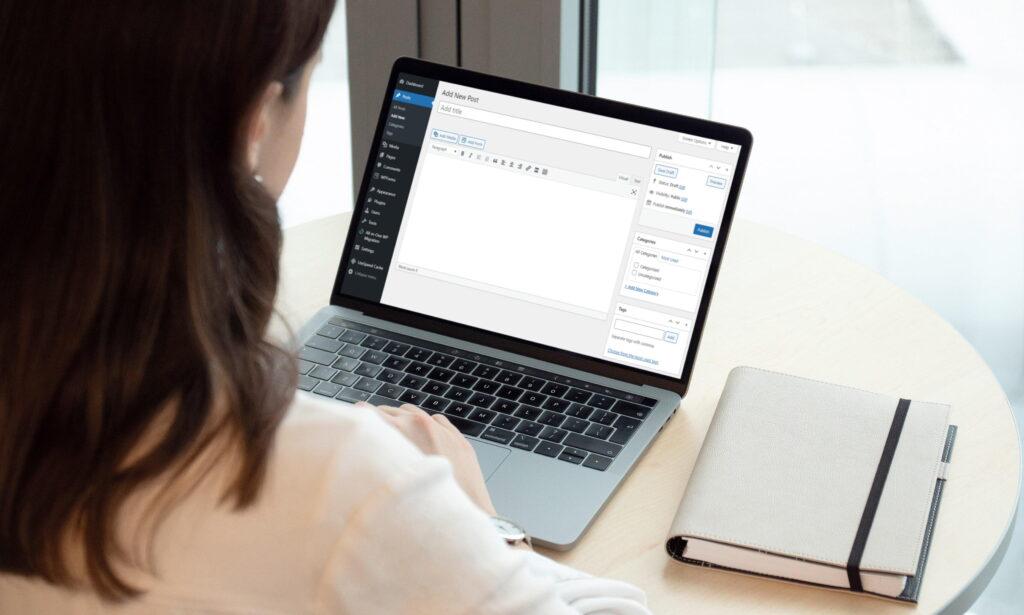
管理画面のカスタマイズで最も効果が高いのは、ユーザー権限に応じた表示内容の最適化です。全員に同じ画面を見せるのではなく、それぞれの役割に必要な機能だけを表示することで、安全性と使いやすさの両方が向上します。
WordPress標準の5つの権限グループの違い
WordPressには、標準で5つのユーザー権限グループが用意されています。それぞれの権限範囲を把握しておくことが、適切なカスタマイズの前提条件です。
| 権限グループ | 主な権限 | 想定される利用者 |
|---|---|---|
| 管理者(Administrator) | すべての操作が可能 | サイトオーナー・Web担当責任者 |
| 編集者(Editor) | 全投稿の編集・公開、カテゴリー管理 | コンテンツ責任者 |
| 投稿者(Author) | 自分の投稿の作成・公開 | ライター・ブログ担当 |
| 寄稿者(Contributor) | 自分の投稿の作成(公開はできない) | 外部ライター・ゲスト執筆者 |
| 購読者(Subscriber) | プロフィール編集のみ | 会員サイトの一般ユーザー |
多くの中小企業では「管理者」と「編集者」の2つで運用が成り立ちます。サイトオーナーを管理者に、記事更新担当を編集者に設定するのが基本パターンです。
編集者・投稿者に見せるべき項目と隠すべき項目
弊社が推奨する、権限別のメニュー表示設定は以下の通りです。50サイト以上の運用経験をもとに、トラブルが起きにくい構成を整理しました。
編集者に表示すべき項目:
- 投稿(記事の作成・編集)
- メディア(画像のアップロード・管理)
- 固定ページ(内容の更新)
- コメント(承認・返信)
編集者から非表示にすべき項目:
- 外観(テーマの変更リスク)
- プラグイン(無効化・削除のリスク)
- 設定(サイト全体の設定変更リスク)
- ツール(インポート・エクスポート)
投稿者・寄稿者にはさらに絞り込み、「投稿」と「メディア」のみ表示するのが安全です。「見せない」のではなく「迷わせない」ための設計だと考えると、カスタマイズの方針が定まりやすくなるでしょう。
複数人運用のセキュリティリスクを最小化するコツ
複数人でWordPressを運用する際に押さえておきたいセキュリティ上のポイントがあります。
まず、管理者アカウントの共有は避けてください。「1つの管理者アカウントをスタッフ全員で使い回す」というケースを見かけますが、誰がどの操作を行ったか追跡できなくなるため、トラブル発生時の原因特定が困難になります。ユーザーは必ず1人1アカウントで運用し、適切な権限グループを割り当てましょう。
次に、退職者・契約終了者のアカウントは速やかに削除または権限を変更してください。アカウントが残ったままになっていると、意図しないアクセスのリスクが残り続けます。
さらに、二段階認証の導入も推奨します。特に管理者権限を持つアカウントは、パスワードだけの認証ではセキュリティが不十分です。WordPressのセキュリティ対策については、別記事でも詳しく解説しています。
管理画面カスタマイズで失敗しないための5つの注意点
管理画面のカスタマイズは便利な反面、やり方を間違えるとサイトが表示されなくなったり、管理画面にアクセスできなくなるリスクもあります。事前に知っておくべき注意点を5つにまとめました。
functions.php編集前のバックアップは必須
functions.phpはWordPressの動作に直結するファイルです。記述ミスがあると管理画面を含むサイト全体が表示されなくなる可能性があるため、編集前には必ずファイルのバックアップを取得してください。
バックアップの方法は、FTPクライアントでfunctions.phpをローカルにダウンロードしておくのが最も確実です。万が一エラーが発生した場合、FTP経由でバックアップファイルをアップロードすれば復旧できます。
なお、WordPress管理画面の「外観」→「テーマファイルエディター」からfunctions.phpを編集することも可能ですが、エラー発生時にブラウザからの操作が一切できなくなる可能性があるため、推奨しません。
プラグインの入れすぎがサイト速度に与える影響
管理画面のカスタマイズだけで複数のプラグインを導入すると、サイト全体のパフォーマンスに影響を及ぼす可能性があります。プラグインはそれぞれが独自のCSS・JavaScriptを読み込むため、数が増えるほどページの表示速度が遅くなる傾向にあります。
WordPress表示速度の改善方法でも解説していますが、プラグインの数自体が問題というよりも、1つひとつのプラグインが追加するリソースの量が速度に影響します。管理画面のカスタマイズに使うプラグインが3つ以上になるようであれば、オールインワン型のプラグインへの統合を検討する価値があります。
テーマ更新で消えるカスタマイズの回避方法(子テーマ活用)
親テーマのfunctions.phpに直接コードを追記した場合、テーマのアップデート時にすべてのカスタマイズが上書きされて消えてしまいます。これは多くの初心者がハマるポイントの一つです。
対策は「子テーマ」の作成です。子テーマのfunctions.phpにカスタマイズコードを記述すれば、親テーマがアップデートされてもコードは維持されます。子テーマの作成方法はWordPress公式ドキュメント(Child Themes — WordPress.org)で詳しく説明されています。
すでに親テーマに直接コードを書いてしまっている場合は、子テーマを作成して、カスタマイズコードを移行することを強くおすすめします。
セキュリティを損なうカスタマイズを避ける
管理画面のカスタマイズの中には、セキュリティリスクを高めてしまうものもあります。以下の行為は避けてください。
- 管理者権限の安易な付与: 「メニューが見えないから管理者にしてほしい」という要望に対して、権限を上げるのではなくメニューの表示設定を見直す
- ログインURL変更プラグインの安易な導入: セキュリティ目的で有効な場合もあるが、URLを忘れるとログインできなくなるリスクがある
- 更新通知の完全非表示: 管理者にも通知を非表示にすると、重要なセキュリティアップデートを見逃す原因になる
カスタマイズの目的は「使いやすくすること」であって、「セキュリティを犠牲にすること」ではありません。利便性とセキュリティのバランスを常に意識してください。
WordPress本体のアップデートとの互換性確認
WordPressは年に数回のメジャーアップデートが行われ、管理画面のUIが変更されることがあります。特にfunctions.phpでフック名やメニュースラッグを直接指定しているカスタマイズは、アップデート後に動作しなくなる可能性がゼロではありません。
WordPress本体のアップデート後は、カスタマイズが正常に動作しているか確認する習慣をつけておきましょう。プラグインを使っている場合も同様で、プラグイン自体がWordPressの最新版に対応しているか、公式ディレクトリの更新履歴をチェックすることが重要です。
プラグイン1つで管理画面を丸ごと最適化する選択肢
ここまで紹介してきた方法は、いずれも有効なカスタマイズ手段です。ただし、複数のプラグインを組み合わせたり、functions.phpにコードを追加し続けたりすると、管理の手間が増えてしまうのも事実でしょう。
複数プラグイン運用の課題(競合・速度低下・管理コスト)
管理画面のカスタマイズに限らず、WordPressでは「プラグインの数が多すぎる」という問題がよく指摘されます。実際に弊社が引き継いだクライアントサイトの中には、管理画面のカスタマイズだけで5つ以上のプラグインが入っているケースもありました。
プラグインが増えることで起きる主な問題は3つあります。プラグイン同士の競合によるエラー、読み込みファイル増加による速度低下、そしてアップデート管理の手間です。特に競合は厄介で、どのプラグインが原因か特定するだけで相当な時間を取られることがあります。
オールインワンプラグインという解決策
こうした課題を解消するアプローチとして、複数の機能を1つのプラグインに統合した「オールインワン型」があります。
弊社が開発・販売しているEio WP Expansionは、管理画面のカスタマイズ機能を含む50以上の機能を1つのプラグインに統合した製品です。メニューの非表示設定、ユーザー権限別の表示制御、ログイン画面のカスタマイズ、更新通知の管理といった、この記事で紹介した主要なカスタマイズのほとんどをコード不要で実現できます。
¥16,500の買い切り型で月額料金は不要、管理画面は100%日本語対応です。5〜6個のプラグインを1つに統合できるため、サイトの速度改善にもつながります。「複数のプラグインやコードの管理が煩雑になってきた」と感じている方は、ぜひ製品ページをご覧ください。
WordPress管理画面は「使う人に合わせて育てる」のが正解
WordPress管理画面のカスタマイズは、一度やって終わりではなく、運用の中で継続的に調整していくものです。
最初は標準機能で不要なウィジェットを非表示にするところから始めて、運用が定まってきたらプラグインやコードで本格的にカスタマイズする。スタッフの入れ替わりや業務フローの変化に応じて、メニュー構成や権限設定を見直す。こうした「使う人に合わせて育てる」という意識が、結果的にサイト運営全体の効率を高めていきます。
この記事で紹介した8つのカスタマイズ方法を目的別にまとめると、以下のようになります。
| やりたいこと | おすすめの方法 | 難易度 |
|---|---|---|
| ダッシュボードの整理 | 表示オプション(標準機能) | 低 |
| 管理画面の配色変更 | プロフィール設定(標準機能) | 低 |
| ツールバーの制御 | プロフィール設定(標準機能) | 低 |
| メニューの並び替え・非表示 | Admin Menu Editor / functions.php | 低〜中 |
| ユーザー権限の制御 | User Role Editor / functions.php | 中 |
| ログイン画面の変更 | Custom Login Page Customizer / functions.php | 低〜中 |
| 独自ウィジェットの追加 | functions.php | 中 |
| 管理画面の包括的な最適化 | Eio WP Expansion | 低 |
まずは今日できることから1つ試してみてください。管理画面が変わるだけで、WordPress運用に対する印象が大きく変わるはずです。