WordPressサイトの表示速度が遅く、「ページを開くまでに何秒もかかる」「PageSpeedスコアが低い」と感じていませんか。結論から言えば、WordPress表示速度の改善は正しい順番で取り組めば、初心者でも1〜2時間で体感できるほどの効果を得られます。
Googleの調査では、ページの読み込みが1秒から3秒に遅くなるだけで直帰率が32%上昇するとされています。表示速度はSEO評価にも直結するため、放置すればするほどビジネスチャンスを失い続けることになるでしょう。
この記事では、WordPress表示速度の正しい測り方から原因の診断方法、そして効果の大きい改善手順までを実務経験に基づいて解説しています。読み終えるころには「自分のサイトで何から手をつけるべきか」が明確になっているはずです。
WordPress表示速度が遅いとどうなる?放置するリスク

WordPress表示速度の低下は、単に「ページが重い」という技術的な問題にとどまりません。SEO評価の低下、離脱率の上昇、コンバージョン率の悪化という3つのビジネスリスクに直結する問題です。
SEO評価への影響とCore Web Vitalsの関係
Googleは2021年にCore Web Vitalsをランキング要因として正式に導入しました。Core Web Vitalsとは、ページの表示速度とユーザー体験を数値化した3つの指標(LCP・INP・CLS)のことで、これらの数値が悪いサイトは検索順位で不利になる可能性があります。
特に注目すべきはLCP(Largest Contentful Paint)です。LCPはメインコンテンツが表示されるまでの時間を示し、2.5秒以下が「良好」とされています。この基準を超えると、Googleは「ユーザー体験が悪い」と判断し、検索評価にマイナスの影響を与えることがあります。
競合サイトと同レベルのコンテンツを提供していても、表示速度で劣っていれば検索順位の差として現れるケースは少なくありません。コンテンツの質を高める努力が、表示速度のせいで報われないのは非常にもったいないことです。
離脱率・コンバージョン率への影響
表示速度の問題はSEOだけにとどまりません。ページの読み込みが1秒から5秒に遅くなると、モバイルでの直帰率は90%も増加するというGoogleのデータがあります。せっかく検索結果からクリックしてもらっても、表示が遅ければユーザーはページが読み込まれる前に離脱してしまうのです。
コンバージョン率への影響も見逃せません。表示速度が1秒改善するとコンバージョン率が7%向上するという調査結果もあります。問い合わせフォームや購入ページにたどり着く前にユーザーが離脱していては、どれだけ優れたサービスを提供していても成果にはつながりません。
まず計測する|WordPress表示速度の正しい測り方

WordPress表示速度を改善するには、「なんとなく遅い」ではなく数値で現状を把握することが出発点になります。計測せずに対策を始めると、効果の薄い施策に時間を費やしてしまうリスクがあるためです。
PageSpeed Insightsの使い方と見るべき3つの指標
Googleが無料で提供するPageSpeed Insightsは、WordPress表示速度の改善に取り組むなら最初に使いたい計測ツールです。使い方は簡単で、サイトのURLを入力して「分析」をクリックするだけ。モバイルとデスクトップの両方でスコアが100点満点で表示されます。
ここで見るべき指標は以下の3つです。
| 指標 | 内容 | 良好の基準 |
|---|---|---|
| LCP(Largest Contentful Paint) | メインコンテンツの表示完了時間 | 2.5秒以下 |
| INP(Interaction to Next Paint) | ユーザー操作への応答速度 | 200ms以下 |
| CLS(Cumulative Layout Shift) | レイアウトのずれの度合い | 0.1以下 |
スコアの目安として、モバイルで70点以上、デスクトップで90点以上が実務上の現実的な目標です。ただし、スコアの数字そのものよりも「改善できる項目」の一覧に注目してください。「次世代フォーマットでの画像の配信」「レンダリングを妨げるリソースの除外」など、何を優先すべきかが具体的に示されます。
なお、PageSpeed Insightsの上部に表示される「実際のユーザーの環境で評価する」セクション(フィールドデータ)は、実際の訪問者のデータに基づく値です。フィールドデータが表示されない場合はアクセス数が少なくデータが蓄積されていない状態のため、下部のラボデータ(Lighthouse)を参考にしましょう。
Chrome DevToolsで原因を絞り込む方法
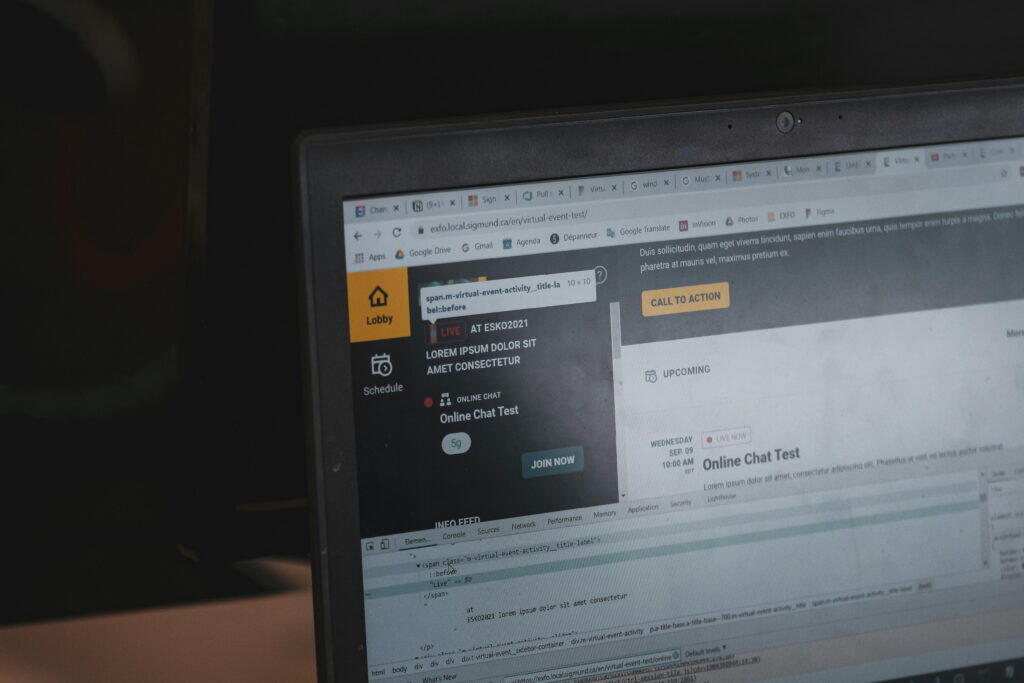
PageSpeed Insightsで全体像を把握したら、次はChromeブラウザに標準搭載されているDevTools(開発者ツール)で原因を深掘りします。
- Chromeで対象ページを開く
- キーボードの「F12」キー(Macの場合は「Command + Option + I」)を押す
- 「Network(ネットワーク)」タブを選択する
- ページを再読み込みする(Ctrl + Shift + R で、キャッシュを無効化した状態でリロード)
ネットワークタブには、ページの読み込みに必要なすべてのファイルが一覧表示されます。ファイルサイズの大きい順にソートすると、表示速度を圧迫している「重い」ファイルが一目でわかります。1枚で数MBある画像や、使われていないJavaScriptファイルが見つかることも珍しくありません。
また、下部に表示される「DOMContentLoaded」と「Load」の値にも注目してください。DOMContentLoadedが2秒を超えている場合は、HTMLやCSSの読み込みに問題がある可能性が高く、Loadが5秒を超えている場合は画像や外部スクリプトがボトルネックになっている可能性があります。
WordPress表示速度が遅くなる7つの原因と診断方法

表示速度の改善で重要なのは、闇雲に対策するのではなく、自分のサイトの「本当の原因」を特定することです。ここでは代表的な7つの原因と、それぞれの診断方法を解説します。
画像ファイルの未最適化
表示速度を低下させる最も多い原因が、最適化されていない画像ファイルです。スマートフォンやデジタルカメラで撮影した写真をそのままアップロードすると、1枚あたり2〜5MBになることも珍しくありません。
診断方法: DevToolsのネットワークタブで「Img」フィルターを選択し、サイズの大きい画像をチェック。1枚あたり200KB以上の画像が複数あれば、画像最適化が最優先です。
プラグインの入れすぎ・競合
WordPressの魅力はプラグインで機能を拡張できる点ですが、プラグインが増えるほどページの読み込みファイル数が増え、表示速度は低下します。各プラグインが独自のCSS・JavaScriptを読み込み、データベースへのクエリも増加するためです。
さらに厄介なのが、プラグイン同士の競合問題です。キャッシュ系プラグインとセキュリティ系プラグインが衝突したり、SEOプラグインが重複するスクリプトを読み込んだりするケースがあります。
診断方法: 管理画面の「プラグイン」でインストール数を確認。20個以上ある場合は要見直し。また、DevToolsのネットワークタブでプラグインのディレクトリ名(/wp-content/plugins/)を検索し、読み込みファイル数が多いプラグインを特定できます。
PHPやWordPress本体のバージョンが古い
WordPressはPHPで動作しており、PHP 7系からPHP 8系にアップデートするだけで処理速度が最大2倍近く向上するというベンチマーク結果が公表されています。にもかかわらず、古いバージョンのまま運用しているサイトは意外と多いのが実情です。
WordPress本体も同様で、最新バージョンにはパフォーマンス改善が含まれています。WordPress 6.8ではSpeculative Loading(投機的読み込み)機能が導入され、リンク先のページを事前に読み込むことでユーザー体験を向上させています。
診断方法: 管理画面の「ツール」→「サイトヘルス」でPHPバージョンとWordPressバージョンを確認。PHP 7系以前の場合は速やかな更新を検討してください。
データベースとautoloadオプションの肥大化
WordPressは記事を保存するたびにリビジョン(変更履歴)をデータベースに蓄積します。100回更新した記事には100件のリビジョンが保存されているわけです。これに加えて、削除したプラグインが残した不要なテーブルやオプションデータも積み重なっていきます。
特に見落とされがちなのがautoloadオプションの肥大化です。WordPressのwp_optionsテーブルにはautoloadが「yes」に設定されたデータがあり、これらはすべてのページ読み込み時にメモリに展開されます。不要なプラグインのデータがautoloadに残り続けることで、ページ読み込みのたびに無駄なデータがロードされ、表示速度を引き下げる原因になります。
診断方法: phpMyAdminまたはWP-CLIで以下のSQLを実行し、autoloadデータの合計サイズを確認します。1MB以上であれば整理の余地があります。
SELECT SUM(LENGTH(option_value)) AS autoload_size
FROM wp_options
WHERE autoload = 'yes';
レンダリングをブロックするCSS・JavaScript
ブラウザはHTMLを上から順に読み込みますが、<head>タグ内に大量のCSSやJavaScriptがあると、それらのダウンロードが完了するまでページの描画が始まりません。これがレンダリングブロックと呼ばれる現象で、PageSpeed Insightsで「レンダリングを妨げるリソースの除外」として指摘される原因です。
診断方法: PageSpeed Insightsの「改善できる項目」に「レンダリングを妨げるリソースの除外」が表示されていれば、この問題に該当します。DevToolsの「Coverage」タブ(Ctrl+Shift+P →「Coverage」で検索)を使うと、各CSSファイル・JSファイルの未使用率を確認することも可能です。
テーマの設計による速度差
WordPress表示速度は、使用しているテーマによっても大きく左右されます。多機能テーマは便利ですが、使わない機能のためのCSSやJavaScriptも一緒に読み込まれるため、シンプルなテーマに比べて表示が重くなりがちです。
また、テーマのコード品質にも差があります。最適化が不十分なテーマはデータベースへのクエリ数が多かったり、非効率なループ処理を含んでいたりすることがあります。
診断方法: テーマを一時的にWordPressデフォルトテーマ(Twenty Twenty-Fiveなど)に切り替えてPageSpeedスコアを計測。スコアが大幅に改善する場合、テーマが速度低下の主因である可能性が高いでしょう。
サーバースペックの不足(TTFB)
TTFB(Time To First Byte)は、ブラウザのリクエストに対してサーバーが最初の1バイトを返すまでの時間です。TTFBが600ミリ秒を超える場合、WordPress側でどれだけ最適化しても効果が限定的になります。
共用サーバーでは、同じサーバーに収容されている他サイトの影響を受けるため、アクセスが集中する時間帯にTTFBが悪化することもあります。
診断方法: PageSpeed Insightsの診断結果で「サーバーの応答時間を短縮する」という項目があれば該当。DevToolsのネットワークタブでHTMLファイルの「Waiting (TTFB)」列を確認し、200ミリ秒以下が理想です。
【効果大】画像の最適化でWordPress表示速度を改善する

WordPress表示速度の改善で最初に取り組むべきは画像の最適化です。多くのサイトではページ全体のデータ量のうち画像が60〜70%を占めており、画像を最適化するだけで読み込み時間を大幅に短縮できる可能性があります。
WebP変換と適切なリサイズの手順
WebPはGoogleが開発した次世代の画像フォーマットで、JPEGと比較して25〜35%小さいファイルサイズで同等の画質を実現します。2026年現在、主要ブラウザはすべてWebPに対応しているため、互換性を心配する必要はほぼありません。
WordPressでWebP変換を行う手順は以下のとおりです。
- EWWW Image Optimizerなどの画像最適化プラグインをインストール・有効化する
- プラグインの設定画面でWebP変換を有効にする
- 「一括最適化」機能で既存画像を一括変換する
- 以降のアップロード画像は自動でWebPに変換される
プラグインを増やしたくない場合は、アップロード前にSquooshやTinyPNGなどのオンラインツールで手動変換する方法もあります。ただし運用の手間が増えるため、頻繁に画像をアップロードするサイトではプラグインの利用が効率的です。
画像の表示サイズにも注意が必要です。ブログ記事のコンテンツ幅が800pxなのに、横幅3000pxの画像をアップロードしているケースは思った以上に多いものです。表示サイズの2倍程度(Retina対応考慮)を上限としてリサイズするのが適切な運用方法になります。
遅延読み込み(Lazy Load)の正しい設定方法
遅延読み込み(Lazy Load)とは、ユーザーの画面に表示される直前まで画像の読み込みを遅らせる技術です。ページアクセス時にすべての画像をダウンロードするのではなく、スクロールに応じて必要な画像だけを読み込むため、初期表示が速くなります。
WordPress 5.5以降は、imgタグにloading="lazy"属性が自動付与される仕組みが標準搭載されています。追加のプラグインなしで利用できるため、特別な設定は不要です。
ただし注意点があります。ファーストビュー(画面に最初に表示される領域)の画像にまで遅延読み込みを適用すると、LCPがかえって悪化するケースがあるのです。メインビジュアルやヘッダーロゴなど、最初に表示される画像は遅延読み込みの対象から外す設定にしておきましょう。WordPress 6.3以降では、ファーストビューの画像にfetchpriority="high"属性を付与してLCPを改善する仕組みが導入されています。
キャッシュ設定でリピーターも初回訪問も速くする

キャッシュの導入は、画像最適化と並んで効果の大きいWordPress表示速度の改善策です。一度生成したページデータを保存しておき、再アクセス時にはその保存データを返すことで、PHPの実行やデータベースへのアクセスを省略できます。
ブラウザキャッシュとサーバーキャッシュの違い
「キャッシュ」とひとくちに言っても、ブラウザキャッシュとサーバーキャッシュの2種類があります。
ブラウザキャッシュは、訪問者の端末(PC・スマートフォン)にページデータを保存する仕組みです。2回目以降の訪問時にサーバーから再ダウンロードする必要がなくなるため、リピーターの表示速度が大幅に改善されます。
サーバーキャッシュは、WordPressが動的に生成するHTMLページを静的ファイルとしてサーバーに保存する仕組みです。通常、WordPressは1ページの表示ごとにPHPを実行しデータベースにアクセスしますが、キャッシュがあればこの処理を丸ごとスキップできます。初回訪問者を含む全訪問者に効果がある点がブラウザキャッシュとの違いです。
| 種類 | 保存場所 | 効果の対象 | 主な設定方法 |
|---|---|---|---|
| ブラウザキャッシュ | 訪問者の端末 | リピーター | .htaccessまたはプラグイン |
| サーバーキャッシュ | Webサーバー | 全訪問者(初回含む) | キャッシュプラグインまたはサーバー機能 |
レンタルサーバーのキャッシュ機能との使い分け
キャッシュ系プラグインを導入する前に確認すべきなのが、利用中のレンタルサーバーが提供するキャッシュ機能です。
Xserverをはじめとする国内の主要レンタルサーバーは、サーバー側でキャッシュ機能(Xアクセラレータなど)を提供しています。この場合、プラグインのサーバーキャッシュ機能と競合する可能性があるため、注意が必要です。
安定運用のための役割分担は以下のとおりです。
- サーバーキャッシュ: レンタルサーバーの機能を使用(Xアクセラレータ等)
- ブラウザキャッシュ: プラグインまたは.htaccessで設定
- CSS/JavaScript最適化: プラグインで対応
キャッシュプラグインの設定後は必ず動作確認を行ってください。ログイン状態とログアウト状態の両方で表示を確認し、会員限定コンテンツやECサイトのカート機能がキャッシュの影響で正常に動作しなくなっていないかをチェックすることが重要です。
CSS・JavaScriptの最適化とPHPバージョンの更新

画像とキャッシュの最適化が完了したら、次はCSSとJavaScriptの最適化、そしてPHPバージョンの更新に取り組みます。いずれもコードを自分で書き換えることなく、プラグインやサーバーの設定変更だけで対応できる施策です。
レンダリングブロックの解消方法
CSSやJavaScriptファイルには、スペースや改行、コメントなど人間が読みやすいための記述が含まれています。これらを圧縮(ミニファイ)するだけで、ファイルサイズを10〜30%削減できます。
さらに効果的なのが、レンダリングブロックの解消です。ブラウザは<head>タグ内のCSSやJavaScriptをすべてダウンロードしてからページの描画を始めるため、ここに大量のファイルがあると表示開始が遅れます。
対策として有効なのが以下の方法です。
- クリティカルCSS(ファーストビューに必要な最小限のCSS)をHTMLにインライン化する
- 残りのCSSを非同期で読み込む設定にする
- JavaScriptに
defer属性を付与して読み込みを遅延させる
Autoptimizeなどのプラグインを使えば、専門知識がなくてもこれらの最適化を実現できます。ただし、CSS/JSの圧縮や結合はテーマやプラグインとの相性で表示崩れを起こすことがあるため、設定変更後は必ずフロントページ・投稿ページ・固定ページなど複数のページで表示を確認してください。
PHP 8系へのアップデート手順と注意点
PHP 8系はPHP 7系と比較して、WordPress環境でのリクエスト処理が最大2倍近く高速化されると報告されています。JIT(Just-In-Time)コンパイラの導入により、繰り返し実行されるコードの処理効率が大幅に向上しているためです。
PHPバージョンの更新は多くのレンタルサーバーで管理画面からワンクリックで切り替えられますが、安全に移行するために以下の手順を踏むことをおすすめします。
- 利用中のプラグイン・テーマがPHP 8系に対応しているか確認する
- データベースとファイルの両方のバックアップを取得する
- ステージング環境で先にPHPバージョンを切り替えて動作確認する
- 問題がなければ本番環境に適用する
- 適用後、サイト全体とWordPress管理画面の動作を確認する
ステージング環境がない場合は、アクセスの少ない時間帯に切り替えを行い、問題発生時はすぐに元のバージョンに戻せる状態にしておくのが安全です。
データベース最適化で管理画面もフロントも改善する

データベースの最適化は見落とされがちですが、サイトの表示速度だけでなく管理画面の操作性にも直結する施策です。運用歴の長いサイトほど、不要データの蓄積による速度低下が顕著に現れます。
リビジョン削除とテーブル最適化
WordPressは記事を保存するたびにリビジョンを作成します。数百・数千件のリビジョンがデータベースを圧迫しているケースは少なくありません。
リビジョンの削除と管理は、以下の手順で行います。
- WP-Optimizeなどのデータベース最適化プラグインをインストールする
- 「データベース」タブでリビジョン・自動下書き・スパムコメント・ゴミ箱の不要データを確認する
- バックアップを取得してからクリーンアップを実行する
wp-config.phpに以下の1行を追加し、今後のリビジョン保存数を制限する
define('WP_POST_REVISIONS', 5);この設定で各記事のリビジョンが最新5件のみ保持されるようになります。完全に無効化することも可能ですが、万が一の復元に備えて5〜10件程度は残しておくのが安全でしょう。
リビジョン削除に加えて、データベーステーブルの最適化(OPTIMIZE TABLE)も効果があります。データの追加・削除を繰り返すとテーブル内にフラグメント(断片化)が発生し、クエリの実行速度が低下するためです。WP-Optimizeでは週1回の自動実行スケジュールを設定できます。
autoloadオプションの確認と整理方法
多くの高速化記事で見落とされているのがautoloadオプションの問題です。WordPressのwp_optionsテーブルには、ページ読み込みのたびにメモリに展開されるautoload='yes'のデータが格納されています。
本来は必要なデータだけがautoloadされるべきですが、実際には削除済みプラグインのデータや使われていない設定値がautoload状態で残り続けていることがあります。弊社がクライアントサイトを調査した経験では、autoloadデータが3MB以上に膨れ上がっていたケースもありました。これはページを表示するたびに3MBの不要データをメモリに読み込んでいるのと同じことです。
確認と整理の手順は以下のとおりです。
- phpMyAdminで
wp_optionsテーブルを開く - autoloadが「yes」のレコードを
option_valueのサイズ順にソートする - 削除済みプラグインに関連するデータを特定する(プラグイン名がoption_nameに含まれていることが多い)
- 不明なデータは削除せず、明らかに不要なデータのみ削除する
データベースを直接操作する作業のため、必ず事前にバックアップを取得してください。自信がない場合はWP-CLIを使って以下のコマンドで調査し、専門家に相談することをおすすめします。
wp option list --autoload=on --format=table --fields=option_name,size_bytes --orderby=size_bytes --order=descWordPress表示速度の改善でやってはいけない5つの失敗
WordPress表示速度の改善に取り組む際、よかれと思ってやったことが逆効果になるケースがあります。ここでは実務で実際に遭遇した失敗パターンを5つ紹介します。
キャッシュプラグインの重複導入
キャッシュプラグインを2つ以上同時に有効化してしまうケースです。「効果が倍になるのでは」と考えがちですが、キャッシュプラグイン同士が競合し、かえってサイトが遅くなるばかりか、表示崩れや500エラーを引き起こすこともあります。キャッシュプラグインは必ず1つに絞りましょう。
また、レンタルサーバーのキャッシュ機能とプラグインのサーバーキャッシュ機能を同時に有効にしている場合も同様の問題が起きることがあります。どちらか一方を無効にするか、役割を明確に分けてください。
高速化のためにプラグインを増やす矛盾
画像最適化プラグイン、キャッシュプラグイン、CSS圧縮プラグイン、データベース最適化プラグイン…と、高速化のためにプラグインが増えてしまうのは本末転倒です。プラグインが増えるほどサイトは重くなるという基本原則を忘れてはいけません。
対策としては、複数の機能を1つに統合したオールインワン型プラグインの活用が有効です。個別のプラグインを5つ入れるよりも、オールインワン型1つで済ませたほうがサイトへの負荷は軽くなります。
ファーストビュー画像へのLazy Load適用
遅延読み込み(Lazy Load)はWordPress表示速度の改善に効果的ですが、ファーストビューのメインビジュアルにまで適用すると、LCPが悪化するという落とし穴があります。最初に表示される画像はユーザーが真っ先に目にするコンテンツであり、遅延させるべきではありません。
WordPress 6.3以降ではこの問題が自動的に軽減される仕組みが導入されていますが、テーマやプラグインの設定によっては手動で除外設定が必要な場合もあるため確認しておきましょう。
バックアップなしのPHPバージョン変更
PHPバージョンのアップデートは効果の大きい施策ですが、バックアップを取らずに本番環境で直接切り替えるのは危険です。古いプラグインやテーマがPHP 8系に非対応の場合、サイトが真っ白になる(ホワイトスクリーン)リスクがあります。
必ずバックアップを取得し、可能であればステージング環境で事前テストしてから本番に適用してください。
スコア100点を追求しすぎる
PageSpeed Insightsのスコアを100点にすることを目標にしてしまうケースです。100点を達成するためにサイトの機能やデザインを大幅に削ると、ユーザー体験が損なわれる可能性があります。
たとえば、外部フォント(Google Fontsなど)を完全に排除すればスコアは上がりますが、サイトのデザイン品質が低下することもあるでしょう。Googleアナリティクスやタグマネージャーなど、ビジネスに必要な外部スクリプトもスコアを下げる要因になりますが、これらを削除するのは現実的ではありません。
スコアはあくまで「指標」であり、Core Web Vitalsの3指標が「良好」の基準を満たしていれば、スコアが80点台でも実用上は十分です。数字にこだわりすぎず、実際のユーザー体験を重視しましょう。
オールインワンプラグインで表示速度改善を効率化する
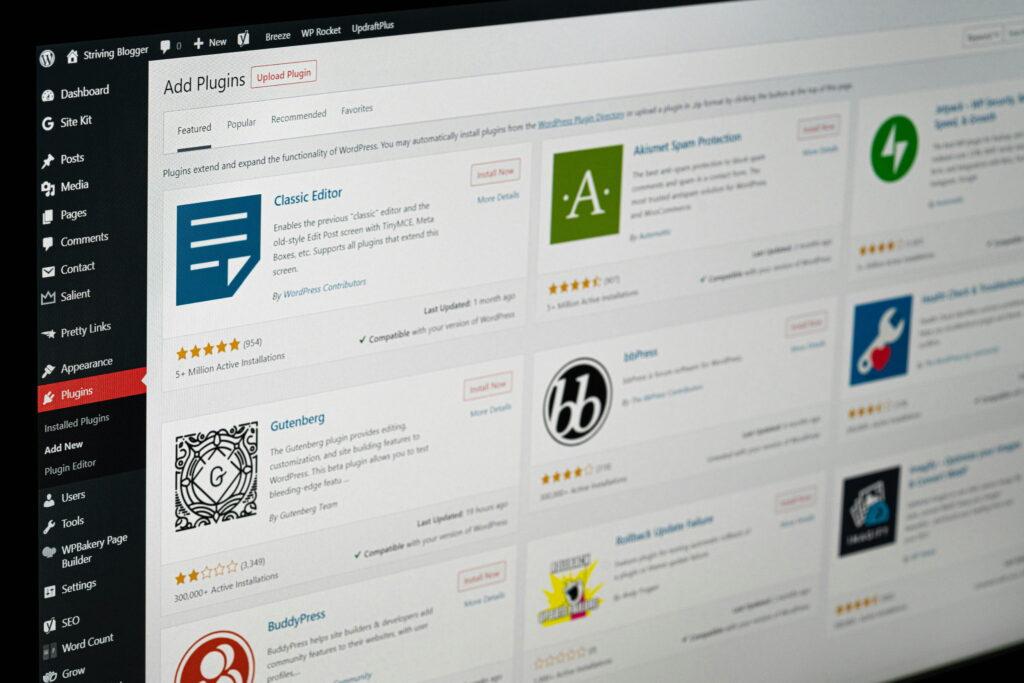
WordPress表示速度の改善に取り組むと、画像最適化・キャッシュ・CSS/JS圧縮・データベース最適化など、必要な機能ごとにプラグインが増えていく問題に直面します。プラグインが増えるほどサイトは重くなるため、「高速化のために遅くなる」という矛盾が生じかねません。
この課題を解決するのが、複数の機能を1つに統合したオールインワン型プラグインです。
Eio WP Expansionは、セキュリティ対策・管理画面カスタマイズ・画像最適化など50以上の機能を統合したWordPress拡張プラグインです。画像のWebP自動変換、Lazy Load、WordPress本体の軽量化設定(絵文字スクリプト・oEmbed・XML-RPCの無効化など)がすべて管理画面から設定でき、これまで3〜4個のプラグインで対応していた高速化施策を1つにまとめられます。
SEOの観点から表示速度を改善したい場合は、Eio SEO Packも有効です。メタタグ管理やサイトマップ生成に加えて、CSS/JavaScriptの最適化や不要スクリプトの除去といったパフォーマンス改善機能を搭載しています。SEOプラグインとパフォーマンス改善プラグインを別々に導入する必要がなくなるため、プラグイン数の削減につながります。
いずれも純国産で管理画面はすべて日本語対応、買い切り型(16,500円)で年額サブスクリプション不要という特徴があります。海外製プラグインの年額課金に抵抗がある中小企業や個人事業主にとって、ランニングコストを抑えながらサイト品質を維持できる選択肢として検討する価値があるでしょう。
WordPress表示速度の改善がサイトにもたらす3つの成果

WordPress表示速度の改善は単なる技術的チューニングではなく、ビジネスの成果に直結する取り組みです。
1つ目はSEO評価の向上です。Core Web Vitalsの改善はGoogleのランキング要因として機能しており、競合サイトと同レベルのコンテンツであれば表示速度の差が順位の差に表れることもあります。特にモバイル検索では、表示速度の影響がより顕著に出る傾向があります。
2つ目はコンバージョン率の改善です。ページが速く表示されるサイトでは、ユーザーがストレスなく情報を閲覧でき、問い合わせや購入といったアクションにつながりやすくなります。弊社がクライアントサイトの表示速度改善に取り組んだ際、PageSpeedスコアが40点台から80点台に改善し、問い合わせ数が増加した事例もありました。
3つ目はユーザー満足度と信頼性の向上です。快適に閲覧できるサイトは再訪率が高く、「このサイトはいつもサクサク表示される」という印象は企業の信頼性を無意識のうちに高めてくれます。
この記事で紹介した改善策は、すべてを一度に実施する必要はありません。まずはPageSpeed Insightsで現状を計測し、画像最適化とキャッシュ設定から順番に取り組んでみてください。プラグインの管理が煩雑になる場合は、Eio WP Expansionのようなオールインワン型プラグインで一元管理する方法もおすすめです。