
WordPressでnoindexを設定する方法を調べると、たいていSEOプラグインの設定画面の手順が出てきます。ただ、設定画面の場所が分かっても、「設定した覚えがないのにnoindexが付いている」理由や、どのページをnoindexにすればいいのかは分かりません。
WordPress本体が自動でnoindexにするのは、サイト内検索の結果ページと埋め込み表示の2種類だけです。ところが主要なSEOプラグイン6本を素のWordPressに入れて測ると、有効化しただけで日付アーカイブや2ページ目以降にnoindexが付くものが4本ありました。AIOSEOは2ページ目以降に、リンクをたどらせないnofollowまで付けます。
noindexは、検索で探されないページにだけ付ければ足ります。 以下、設定できる4か所、プラグインごとの初期値、robots.txtと組み合わせると効かなくなる理由、付いたかどうかの確かめ方を、このサイトの実例とあわせて書きます。
WordPressでnoindexを設定する場所は4つ、範囲で選ぶ
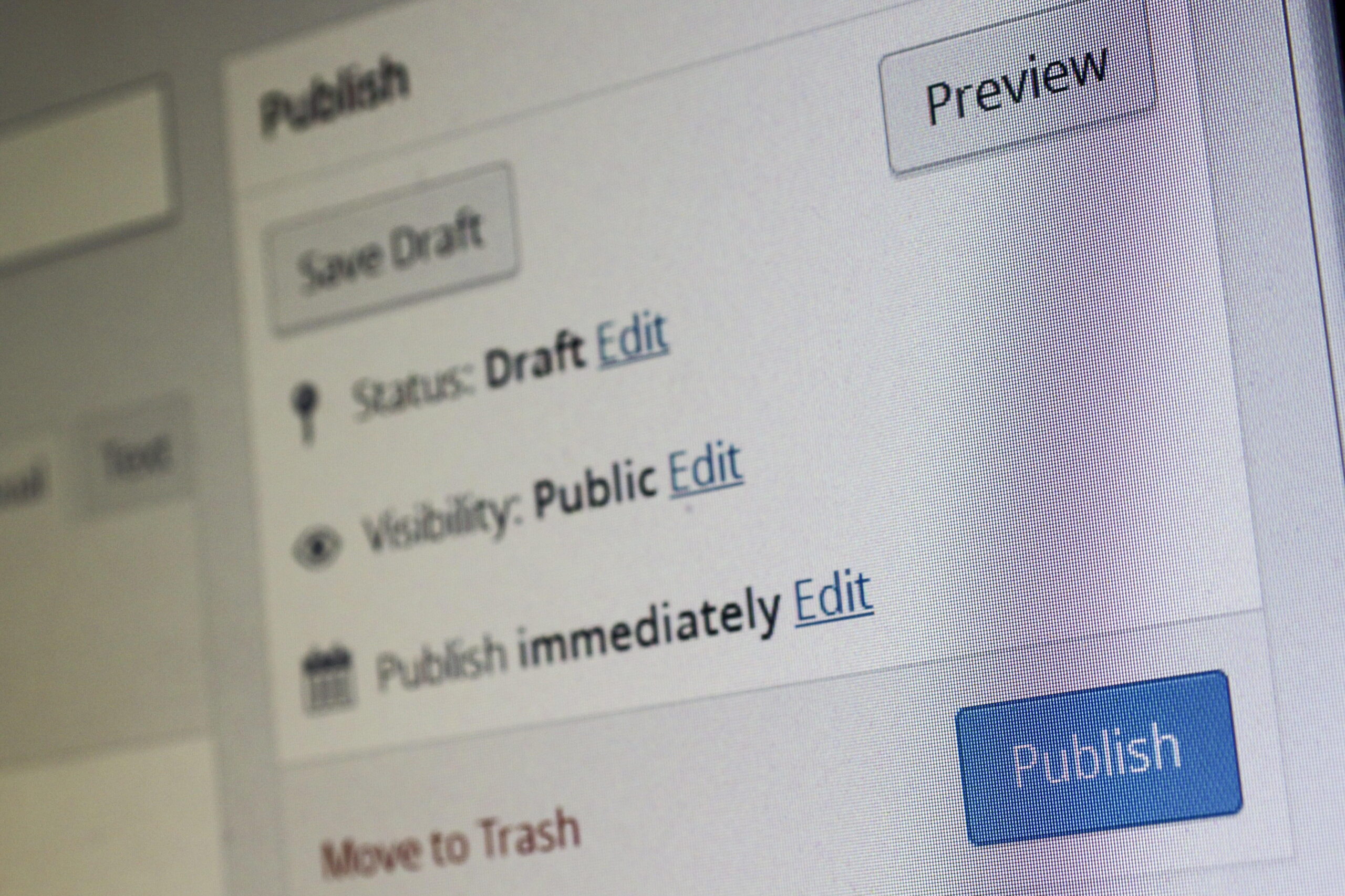
WordPressでnoindexを設定できるのは「サイト全体」「1ページずつ」「アーカイブの種類ごと」「コード」の4か所です。サイト全体の設定は公開前のサイト専用で、公開中のサイトで特定のページを外すときは、SEOプラグインの投稿画面かコードを使います。
| 範囲 | 設定する場所 | プラグイン | 使う場面 |
|---|---|---|---|
| サイト全体 | 設定 → 表示設定 →「検索エンジンでの表示」 | 不要 | 公開前・制作中のサイト |
| 1ページずつ | 投稿・固定ページの編集画面にあるSEOプラグインの欄 | 必要 | お問い合わせのサンクスページ、規約など |
| アーカイブの種類ごと | SEOプラグインの設定画面(タグ・作成者・日付など) | 必要 | タグページや作成者ページをまとめて外す |
| コード | テーマの functions.php に wp_robots フィルターを書く | 不要 | プラグインを増やしたくないとき |
サイト全体の設定は、全ページをnoindex,nofollowにする
管理画面の「設定 → 表示設定」にある「検索エンジンがサイトをインデックスしないようにする」にチェックを入れると、すべてのページに noindex, nofollow が出ます。WordPress 7.1.3 のコードでは、このチェックが入っていると本体のXMLサイトマップ(wp-sitemap.xml)も止まります。
一方で、robots.txt の中身は変わりません。チェックの有無にかかわらず、WordPressが出すrobots.txtは管理画面(/wp-admin/)を拒否する2行だけです。画面の下に「このリクエストを尊重するかどうかは検索エンジンの設定によります。」と書かれているのは、meta タグでお願いしているだけだからです。
公開前の制作中はチェックを入れ、公開したら外します。外し忘れると、どれだけ記事を書いても検索結果に出ません。WordPressの初期設定でやることにも、公開時に確かめる項目として入れています。
特定のページだけなら、SEOプラグインの投稿画面で外す
ページ単位でnoindexを付けるときは、SEOプラグインが投稿・固定ページの編集画面に足す欄を使います。手順はどのプラグインもほぼ同じです。
- 対象の投稿か固定ページの編集画面を開く
- 本文の下かサイドバーにあるSEOプラグインの欄を開く(Eio SEO Packなら「robots」のチェックボックス)
- 「noindex」を選び、更新する
- 公開ページのソースを開き、
<meta name='robots' content='noindexが出ているか確かめる
nofollowは一緒に付けなくてかまいません。noindexは「このページを検索結果に出さない」、nofollowは「このページのリンクをたどらない」という別の指示です。規約ページから商品ページへのリンクまで止める理由はないので、noindex, follow で足ります。
プラグインなしなら、wp_robots フィルターに数行足す
WordPress 5.7 からは、robots メタタグを wp_robots というフィルターで出し分けています。子テーマの functions.php に次の数行を書けば、プラグインなしで特定のページだけnoindexにできます。
add_filter( 'wp_robots', function ( $robots ) {
	if ( is_page( 'thanks' ) || is_tag() ) {
		return wp_robots_no_robots( $robots );
	}
	return $robots;
} );
この例は、スラッグが thanks の固定ページとすべてのタグページに noindex, follow を付けます。wp_robots_no_robots() はWordPress本体の関数で、検索結果ページのnoindexもこれで付いています。<meta> タグを wp_head に直接書き足す方法だと、本体のタグと2行並ぶので、このフィルターに乗せるほうが確実です。
WordPress本体が自動でnoindexにするのは検索結果と埋め込みだけ
プラグインを入れていないWordPressがnoindexを付けるのは、サイト内検索の結果ページ(?s=)と、ほかのサイトに埋め込むための表示(URLの末尾が /embed/)の2種類だけです。タグ・作成者・日付のアーカイブも、2ページ目以降も、検索結果に出る設定のままです。
WordPress Playground(パソコン上に使い捨てのWordPressを立てる公式ツール)で WordPress 7.1.3 を立て、投稿12本・固定ページ・カテゴリ・タグ・画像を1つずつ入れて、11種類のURLの robots メタタグを読みました。
| ページの種類 | 本体だけの状態 |
|---|---|
| 投稿・固定ページ | index |
| カテゴリ・タグ | index |
| 作成者アーカイブ | index |
| 日付アーカイブ | index |
| 2ページ目以降 | index |
| サイト内検索の結果 | noindex, follow |
| 埋め込み表示 | noindex, follow |
| 添付ファイルのページ | ページが無く、画像ファイルへ301で転送 |
| 存在しないURL | 404を返す(noindexは付かない) |
添付ファイルのページは、WordPress 6.4 から新しく作ったサイトでは無効になっています。画像1枚だけの薄いページができないので、noindexを考える必要がありません。6.4より前からあるサイトは有効のままの場合があります。
存在しないURLにnoindexが付かなくても困りません。404を返すページは、Googleがインデックスしないためです。
SEOプラグイン6本は、初期設定でnoindexにするページが違う
SEOプラグインを入れると、どのページにnoindexが付くかはプラグインごとに変わります。同じ環境に6本を1本ずつ入れ、有効化しただけの状態(初期設定ウィザードは通さない)で測った結果です。
| プラグイン | 版 | 日付アーカイブ | 作成者アーカイブ | 2ページ目以降 | 404 |
|---|---|---|---|---|---|
| 本体のみ | 7.1.3 | index | index | index | 付かない |
| Yoast SEO | 28.6 | noindex | index | index | noindex |
| All in One SEO(AIOSEO) | 5.0.3 | index | index | noindex, nofollow | noindex |
| SEO SIMPLE PACK | 3.7.0 | noindex | noindex | index | noindex |
| Rank Math | 1.0.280 | index | index | index | 付かない |
| The SEO Framework | 5.1.4 | noindex | index | index | noindex |
| Slim SEO | 4.11.2 | index | トップへ301 | index | noindex |
投稿・固定ページ・カテゴリ・タグは、6本とも index のままでした。サイト内検索の結果は6本ともnoindexで、これは本体と同じです。Slim SEOは、ユーザーが1人しかいないサイトでは作成者アーカイブをトップページへ転送する作りになっています。
「noindexが勝手に付いた」と感じるのは、たいていこの初期値です。特に日付アーカイブは、Yoast SEO・SEO SIMPLE PACK・The SEO Frameworkの3本がそろってnoindexにしています。
AIOSEOは、2ページ目以降を初期値でnoindex,nofollowにする
AIOSEO 5.0.3 では、トップページ・カテゴリ・タグ・作成者の2ページ目以降すべてに noindex, nofollow が付きました。ソースを見ると、検索での見え方の詳細設定にある「ページ分割されたページをnoindex」「同じくnofollow」の2項目が、どちらも初期値で有効です。
困るのはnofollowのほうです。古い記事へのリンクが2ページ目以降の一覧にしか無いサイトでは、Googleがそこから先をたどれなくなります。Googleのページ分割の案内も、2ページ目以降をnoindexにするようには書いておらず、「各ページに固有の正規URLを設定する」ことを勧めています。AIOSEOを使うなら、少なくともnofollowは外しておくと安心です。
SEO SIMPLE PACKはrobotsタグを2行出すが、厳しいほうが効く
SEO SIMPLE PACK 3.7.0 は、作成者・日付アーカイブと404で、本体の robots メタタグとは別に <meta name="robots" content="noindex"> をもう1行出します。1ページに robots タグが2つ並びますが、Googleは「robots ルールが競合する場合は、より制限の厳格なルールが適用されます」とrobots メタタグの仕様に書いているので、noindexとして扱われます。見た目が気になるだけで、直す必要はありません。
noindexにするのは、検索で探されないページだけ
noindexを付けるのは、検索結果から来た人がそのページに着いても用が足りないページです。お問い合わせのサンクスページ、カートや決済の途中のページ、会員のマイページ、規約類がこれに当たります。記事・商品・サービスのページは、内容が薄くてもnoindexにせず、書き足すか統合します。

| ページ | noindexにするか | 判断の理由 |
|---|---|---|
| お問い合わせの送信完了(サンクス) | する | 検索から来ても用が無い。広告のコンバージョン計測も狂う |
| カート・決済・マイアカウント | する | 人によって中身が違う。WooCommerceは自動で付ける |
| 規約・特定商取引法に基づく表記・返品ポリシー | どちらでもよい | 社名で調べる人が読むこともある。出しても害はない |
| タグ・作成者・日付のアーカイブ | 記事が少ないうちはする | 同じ記事の一覧がカテゴリと重なる |
| サイト内検索の結果 | する(本体が自動で付ける) | 検索語ごとに無数のURLができる |
| 記事・商品・サービス | しない | 薄いなら書き足すか、似た記事と統合する |
Asahi Factoryがnoindexにしているのは8ページ
このサイト(asahi-factory.jp)で robots メタタグを1ページずつ読むと、noindexが付いているのは次の8ページでした。付けている仕組みは2つに分かれます。
| ページ | robots メタタグ | 付けている仕組み |
|---|---|---|
| お問い合わせ | noindex, nofollow | Eio SEO Pack(ページごとの設定) |
| プライバシーポリシー | noindex, nofollow | Eio SEO Pack |
| 利用規約 | noindex, nofollow | Eio SEO Pack |
| 特定商取引法に基づく表記 | noindex, nofollow | Eio SEO Pack |
| 返金および返品ポリシー | noindex, nofollow | Eio SEO Pack |
| マイアカウント | noindex, nofollow | WooCommerce+Eio SEO Pack |
| 決済 | noindex, follow | WooCommerce+Eio SEO Pack |
| カート | noindex, follow | WooCommerce だけ |
WooCommerceは、カート・決済・マイアカウントの3ページに自動で noindex, follow を付けます。ネットショップを作ったときに「入れた覚えのないnoindexがある」のは、この3ページであることが多いです。
規約類はnofollowまで付けていますが、ここまでは要りません。前の節に書いたとおり、noindex, follow で足ります。
タグ・作成者・日付のアーカイブは、リンクが無ければ後回しでよい
このサイトでは、作成者アーカイブと日付アーカイブにnoindexを付けていません。それでもSearch ConsoleのURL検査にかけると、どちらも「URL が Google に認識されていません」でした。テーマがこれらのページへリンクしておらず、サイトマップにも入れていないので、Googleがたどり着けないためです。
アーカイブのnoindexを急ぐのは、テーマの記事下やサイドバーに作成者名・日付・タグのリンクが並んでいて、Googleがそのページを見つけている場合です。Search Consoleの「ページのインデックス登録」レポートでアーカイブのURLが登録されているかを先に見て、出ていれば外します。
robots.txtでブロックすると、noindexは効かなくなる
noindexを確実に効かせるには、そのページをrobots.txtで拒否してはいけません。Googleはnoindexの案内で「robots.txt ファイルでページがブロックされている場合、またはクローラがページにアクセスできない場合、クローラは noindex ルールを認識しません」と書いています。
ページを読めないとnoindexの指示も読めないので、ほかのサイトからリンクされているURLは、中身を読まないまま検索結果に出ることがあります。「検索に出したくないから両方やっておく」は逆効果で、外したいページはnoindexだけにします。robots.txtにnoindexと書く方法も、Googleはサポートしていません。
WordPressのrobots.txtは、サーバーにファイルとして置かれていません。https://ドメイン/robots.txt を開いたときにWordPressがその場で作って返しています。このサイトのrobots.txtには、WordPress本体の2行のほかに、WooCommerceが足したログやダウンロード用フォルダを拒否する行と、SEOプラグインが足したサイトマップの行が入っていました。ドキュメントルートに robots.txt というファイルを置くと、そちらが優先されてWordPressの出力は使われなくなります。
設定したら、URL検査で「noindexタグによって除外」を確かめる
noindexが効いているかは、Search ConsoleのURL検査で分かります。ページのURLを入れて「ページのインデックス登録」の欄が「noindex タグによって除外されました」なら、Googleがnoindexを読んだ状態です。
確かめる順番は次のとおりです。
- 公開ページを開いてソースを表示し、
noindexで検索する。robots タグが出ていなければ、設定が保存されていないかキャッシュが古い - Search ConsoleのURL検査にURLを入れ、「インデックス登録」が「noindex タグによって除外されました」になっているか見る
- まだ前の状態なら「公開URLをテスト」を押し、Googleが今読むとnoindexが見えるかを確かめる
- 見えていれば「インデックス登録をリクエスト」を押す
このサイトのプライバシーポリシー・利用規約・カート・お問い合わせの4ページは、どれも「noindex タグによって除外されました」でした。最終クロール日は、プライバシーポリシーが8月、利用規約とカートが4月、お問い合わせが2月です。Googleはnoindexのページを数か月に1回しか見に来ません。 noindexを外して検索に戻したいときは、待たずにURL検査から登録をリクエストします。
noindexにしたページは、XMLサイトマップからも外します。Googleに「登録してほしい」と「登録しないで」を同時に送ることになるためです。このサイトのEio SEO Packは、自分の設定で付けたnoindexならサイトマップから外しますが、別の仕組みが付けたnoindexは見ていません。そのため、WooCommerceがnoindexにしているカートページがサイトマップに残っていました。サイトマップの作り方と除外の設定はWordPressサイトマップの作り方にまとめています。
noindexを外したページを早く登録させたくて、「インデックス促進」をうたうプラグインを探す人もいます。よく紹介される5本の通知先をソースで確かめたところ、記事のインデックスを早める手段としてGoogleが案内しているものはありませんでした。調べた結果は「インデックスを早めたいときに打つ手とプラグインの通知先」に書いています。
noindexが勝手に付いたときは、4か所を順に調べる
設定した覚えのないnoindexは、ほとんどが「サイト全体の設定」「プラグインの初期値」「ページ個別の設定」のどれかで、まれにサーバーのヘッダーです。全ページか一部かで、最初に見る場所が決まります。

- 全ページに付いている: 設定 → 表示設定の「検索エンジンでの表示」を見る。この設定はデータベースに入っているので、制作用の環境でチェックを入れたまま、移行プラグインでデータベースごと本番へ移すと一緒に持ち込まれる
- アーカイブや2ページ目だけに付いている: SEOプラグインの初期値を疑う。上の表のとおり、日付アーカイブ・作成者アーカイブ・2ページ目以降はプラグインによって初期値がnoindex
- 特定の投稿・固定ページだけに付いている: その編集画面のSEOプラグインの欄を見る。制作中に仮で付けたnoindexが残っていることが多い
- 3か所とも当てはまらない: ブラウザの開発者ツールでレスポンスヘッダーを見て、
X-Robots-Tag: noindexが出ていないか確かめる。.htaccess などサーバーの設定で付けている場合は、ページのソースには出てこない
SEOプラグインを2本同時に入れていると、どちらの設定が出ているのか見分けがつきません。乗り換えたあと、古いプラグインが有効のまま残っている例はよくあります。SEOプラグインの選び方はWordPress SEOプラグインおすすめ8選で比べています。
なお、Lighthouseなどのチェックツールは、意図して付けたnoindexでも点数を大きく下げます。お問い合わせページで58点と出た例をSEOチェックツールの点数の読み方に書きました。点数が下がっていても、意図したnoindexなら直す必要はありません。
Eio SEO PackはURLの一部でnoindexを一括指定できる
弊社のEio SEO Pack(買い切り16,500円)は、ページごと・アーカイブの種類ごと・URLパターンの3通りでnoindexを付けられます。このサイトの規約類のnoindexも、Eio SEO Packのページごとの設定で付けています。
- ページごと: 投稿・固定ページの編集画面で、noindex・nofollow・noarchive・nosnippet・noimageindex をチェックボックスで選ぶ
- アーカイブの種類ごと: 「SEO設定 → noindex URL設定」で、タグなどのタクソノミーをまとめてnoindexにする。特定のタグだけ index に戻す上書きも、タグの編集画面でできる
- URLパターン: 同じ画面に
/thanks/のようにURLの一部を書くと、それを含むページにnoindex, followが付く。正規表現も使える - サイトマップ: Eio SEO Packの設定でnoindexにした投稿は、XMLサイトマップとHTMLサイトマップから自動で外れる
できないこともあります。robots.txtを画面から書き換える機能は無く、足すのはサイトマップの行だけです。WooCommerceなど別のプラグインが付けたnoindexも、サイトマップの除外には反映されません。機能の一覧と価格はEio SEO Packの製品ページにあります。noindexのほかに最初にやっておく設定はWordPress SEOで最初にやる10の設定にまとめています。