WordPressを日本語で使っているのに、入れたばかりのプラグインの設定画面だけ英語で表示される。WordPressのプラグインを日本語にする方法を探している人の多くは、この状態で困っているはずです。
先に結論を書くと、プラグインの日本語はWordPress.orgの翻訳サイトから「言語パック」として配られています。英語のまま残る原因は、言語設定・言語パックの有無・訳の承認待ち・プラグイン自体の作りの4つに分けられます。上から順に確かめれば、どこで止まっているか分かります。
人気プラグインの上位100本について、日本語の翻訳率をWordPress.orgの公式APIで調べました。翻訳率100%は24本で、残りのプラグインは多かれ少なかれ英語が混ざります。言語設定をどれだけ直しても、訳されていない文字列は日本語になりません。
この記事では、設定で直る場合の手順と、訳が無いプラグインを自分で日本語にする方法、訳したファイルが更新で消えない置き場所を順に説明します。書いているAsahi FactoryはWordPressプラグインを開発・販売しており、作り手から見た「英語が残る理由」も合わせて書きます。
プラグインの日本語は公式サイトの言語パックで届く
WordPressプラグインの日本語表示は、WordPress.orgの翻訳サイト(translate.wordpress.org)で有志が訳した文字列を、「言語パック」としてサイトへ自動配信する仕組みで成り立っています。プラグイン本体に日本語が入っているとは限りません。
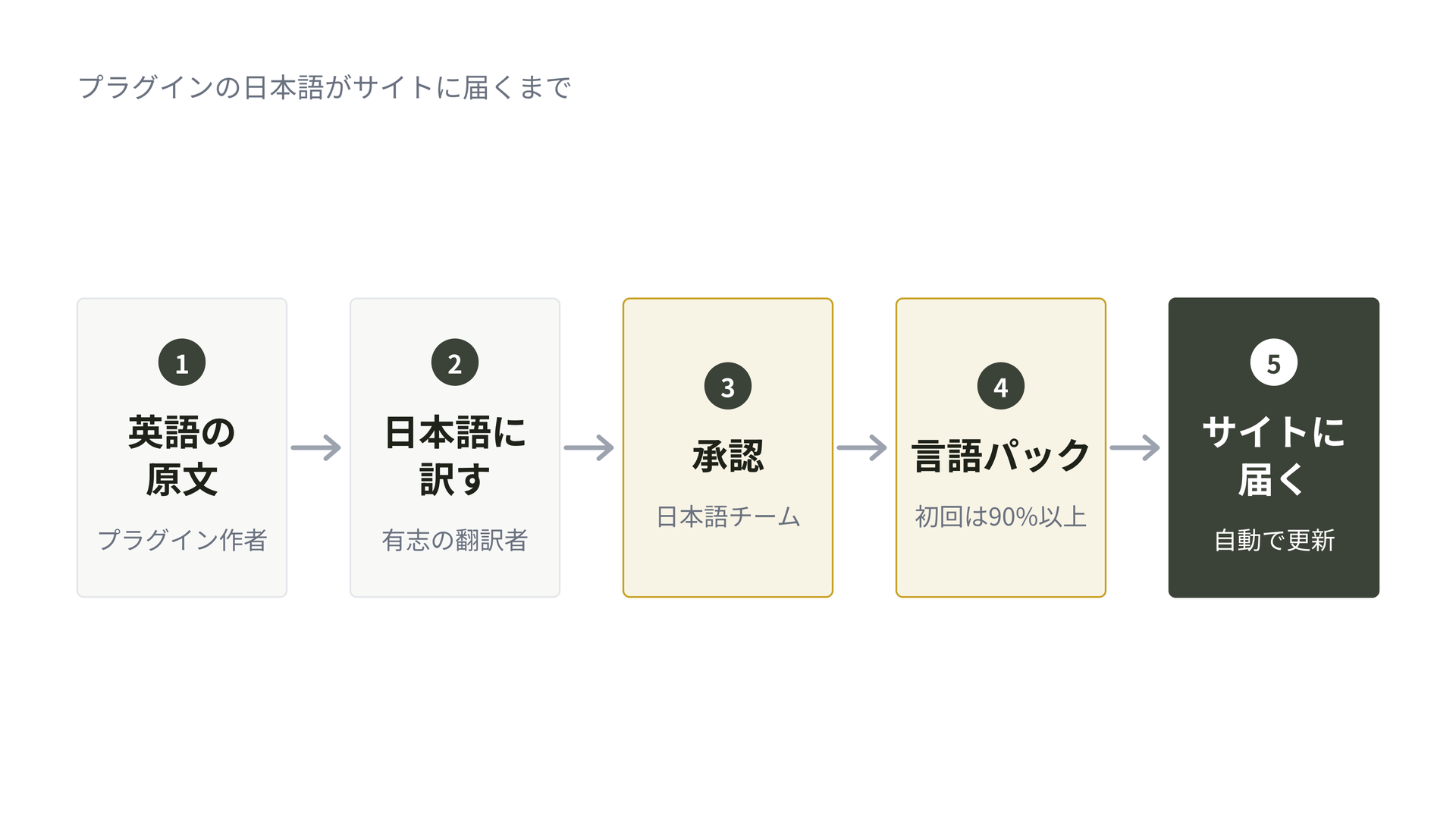
流れを追うとこうなります。プラグインの作者は画面に出す英語の文字列を翻訳関数(__() や esc_html__())で囲んで公開します。日本語の翻訳者がtranslate.wordpress.orgでその文字列を訳し、日本語チームの承認者が確認すると訳が確定します。確定した訳が一定量たまると言語パックが作られ、各サイトの wp-content/languages/plugins/ に .mo などのファイルとして配られます。
WordPressは、サイトの言語が日本語になっていれば、このフォルダから該当プラグインの日本語ファイルを探して読み込みます。つまり日本語で表示されるには、「訳がある」「承認されている」「言語パックが配られている」「サイト側が日本語を読みに行く」の4つがそろっている必要があります。どれか1つでも欠けると英語が出ます。
なお、日本語の文字化けや文字数カウントのずれを直す「WP Multibyte Patch」は、画面を翻訳するプラグインではありません。WordPressが英語圏の1バイト文字を前提に作られていることで起きる不具合を直すものなので、プラグインの英語表示には効きません。
人気プラグイン100本のうち翻訳率100%は24本だけ
WordPress.orgの人気順で上位100本のプラグインについて、日本語の翻訳率(安定版)と言語パックの有無を公式APIで調べました。翻訳率100%は24本、90%以上まで広げても43本で、半分以上のプラグインは画面のどこかに英語が残ります。
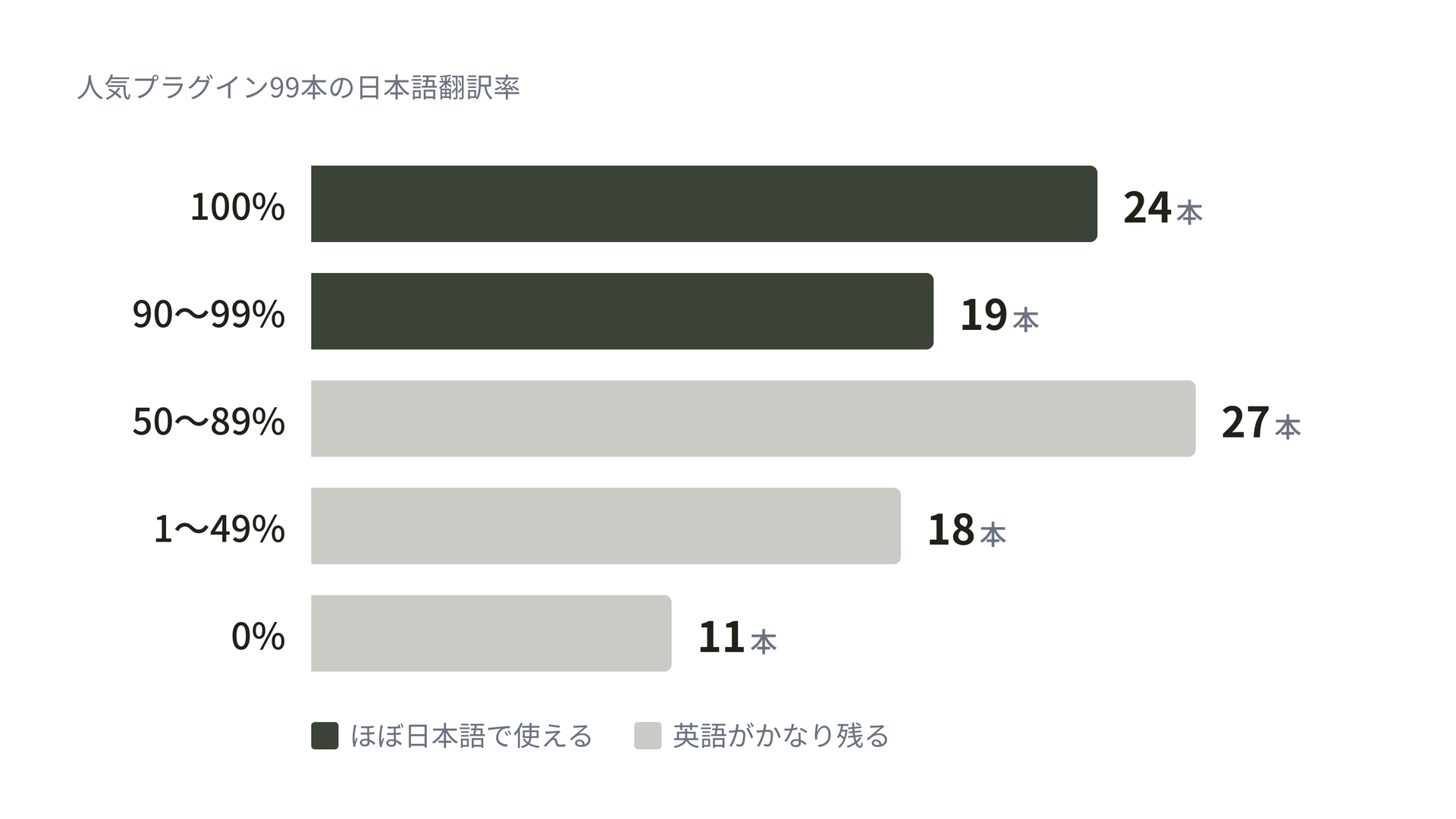
1本は翻訳データを取得できなかったため、翻訳率は99本で集計しています。翻訳率0%、つまり日本語の訳が1つも無いプラグインも11本ありました。有効インストール数300万以上の「Hostinger Tools」もそのひとつです。
よく使われるプラグインで見ると、同じ人気プラグインでも差がはっきり出ます。
| プラグイン | 有効インストール数 | 日本語の翻訳率 | 言語パック | 承認待ちの訳 |
|---|---|---|---|---|
| Contact Form 7 | 1,000万以上 | 100% | あり | 0件 |
| Yoast SEO | 1,000万以上 | 99% | あり | 0件 |
| Redirection | 200万以上 | 81% | あり | 172件 |
| All in One SEO | 200万以上 | 68% | あり | 565件 |
| MonsterInsights | 200万以上 | 38% | あり | 118件 |
| Smush | 100万以上 | 8% | あり | 0件 |
| Hostinger Tools | 300万以上 | 0% | なし | 0件 |
Contact Form 7のように日本人の開発者が作ったものや、Yoast SEOのように利用者が多いものは、ほぼ全部が日本語になっています。一方でAll in One SEOは訳すべき文字列が4,531件と多く、68%止まりです。言語パックが「あり」でも、翻訳率が低ければ画面の大半は英語のままという点は覚えておいてください。
分野をしぼっても傾向は変わりません。Cookie同意プラグイン8本の日本語訳の割合を調べたところ、管理画面の訳が半分を超えるものは1本もありませんでした。
日本語にならない原因は設定・パック・承認・原文の4つ
プラグインが英語のまま表示される原因は、「言語設定」「言語パックの有無」「訳の承認待ち」「プラグイン自体の作り」の4つです。自分で直せるのは上の2つまでで、下の2つは作者や翻訳チーム側の事情です。上から順に確かめると、無駄な作業をせずに済みます。
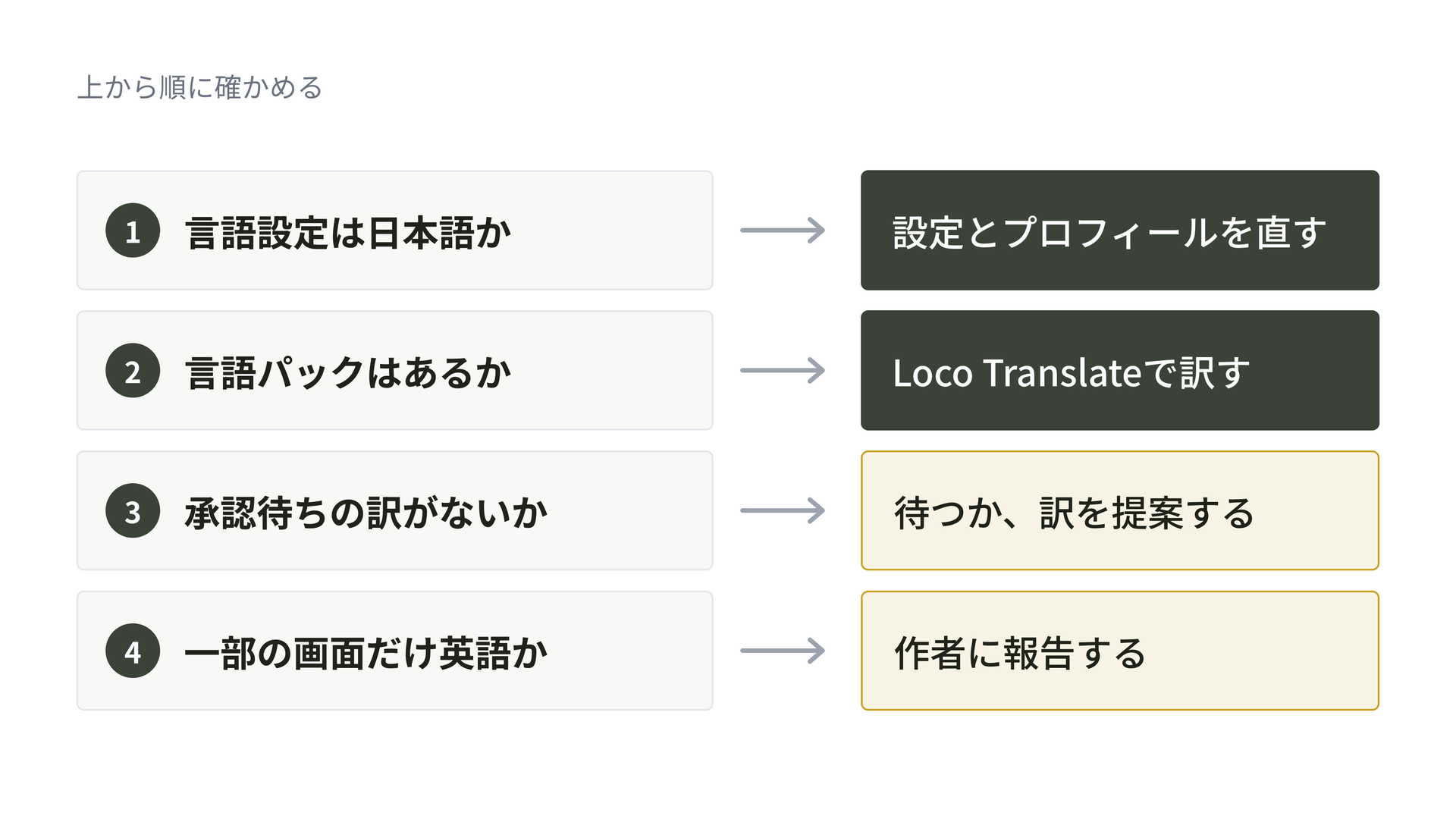
| 順番 | 確かめること | 見る場所 | 自分で直せるか |
|---|---|---|---|
| 1 | サイトとユーザーの言語が日本語か | 設定 → 一般/プロフィール | 直せる |
| 2 | 日本語の言語パックがあるか | プラグインの翻訳ページ | 無ければ自分で訳す |
| 3 | 訳が承認待ちで止まっていないか | translate.wordpress.org | 待つか提案する |
| 4 | 文字列が翻訳関数を通っているか | プラグインのソース | 作者に報告する |
ユーザーの言語がサイトの言語より優先される
WordPress 4.7から、言語はサイト全体とは別に、ログインしているユーザーごとにも設定できます。「設定」→「一般」の「サイトの言語」が日本語でも、「プロフィール」の「言語」が「English (United States)」になっていれば、そのユーザーの管理画面は英語で表示されます。
制作会社から引き継いだサイトで、管理者アカウントだけ英語になっていた、ということがよくあります。WordPress本体のメニューまで英語なら、まずこの設定を疑ってください。
翻訳率90%未満のプラグインには言語パックが作られない
WordPressの翻訳チームの手引きには、「プラグインの言語パックは、安定版の文字列の90%以上が承認済みになったときに初めて作られる」と書かれています。90%に届かないプラグインには日本語の言語パックがそもそも配られないので、設定をいくら直しても英語のままです。
今回の100本で言語パックが無かった21本は、すべて翻訳率が90%未満でした。ただし90%の基準は最初の1回だけに効きます。一度作られた言語パックは、あとで文字列が増えて翻訳率が下がっても更新され続けます。翻訳率8%のSmushに言語パックがあるのはこのためです。
訳があっても承認待ちの文字列は配信されない
translate.wordpress.orgで誰かが訳を提案しても、日本語チームの承認者(PTE・GTEと呼ばれる担当者)が確認するまでは「承認待ち」のままで、言語パックに入りません。今回の調査では19本に承認待ちの訳があり、All in One SEOは565件、Redirectionは172件が止まっていました。
この状態のプラグインは、訳自体はあるので、承認が進めばある日突然日本語が増えます。急ぎでなければ待つのがいちばん手間がかかりません。
翻訳関数を通らない文字列は英語のまま残る
プラグインの作者が英語の文字列を翻訳関数で囲まずに直接書いた場合、その文字列は翻訳サイトに登録されず、誰にも訳せません。ブロックエディタの画面で使うJavaScriptの文字列も、作者が wp_set_script_translations() で訳の読み込み先を指定していなければ、PHP側が日本語でもそこだけ英語になります。
「設定画面は日本語なのに、ブロックの設定パネルだけ英語」という症状はたいていこれです。利用者側では直せないので、プラグインのサポートフォーラムで作者に報告します。
設定の見直しと翻訳の更新で直るなら管理画面の2か所で済む
原因が1つ目(言語設定)か、言語パックの配信遅れであれば、管理画面の「設定」と「更新」の2か所を触るだけで直ります。次の順に進めてください。
- 「設定」→「一般」を開き、「サイトの言語」で「日本語」を選んで「変更を保存」を押す
- 画面右上のユーザー名から「プロフィール」を開き、「言語」が「サイトのデフォルト」か「日本語」になっているか確かめる。違っていれば直して「プロフィールを更新」を押す
- 「ダッシュボード」→「更新」を開き、下のほうに「翻訳を更新」ボタンがあれば押す
- 英語だったプラグインの画面を開き直して、日本語になったか確かめる
3の「翻訳を更新」は、新しい言語パックが届いているときだけ表示されます。WordPressは初期設定で言語パックを自動更新するので、ふだんは押さなくても日本語になります。ボタンが出ていない場合、そのプラグインには新しい言語パックが無いということです。
プラグインをアップデートした直後だけ英語が混ざる場合もあります。新しい版で増えた文字列はまだ訳されていないためで、今回の100本でも4本は、言語パックの版がプラグイン本体より1つ古いままでした。数日から数週間で訳が追いつくことが多いので、急がなければ待って構いません。
言語パックがないプラグインはLoco Translateで訳す
日本語の言語パックが無いプラグインは、無料のプラグイン「Loco Translate」を使えば、管理画面の中で自分で日本語に訳せます。FTPソフトや翻訳ソフトは要りません。Loco Translate自体も日本語の翻訳率が91%あり、画面はほぼ日本語で表示されます。
- 「プラグイン」→「新規プラグインを追加」で「Loco Translate」を検索し、インストールして有効化する
- 管理画面の左メニューに出る「Loco Translate」→「プラグイン」を開き、英語のまま表示されるプラグインを選ぶ
- 「新しい言語」を押し、言語に「日本語」を選ぶ
- 保存場所は「カスタム」を選ぶ(理由は次の見出しで説明します)
- 英語の原文が一覧で出るので、訳したい文字列を選んで日本語を入力し、「保存」を押す
- 訳したプラグインの画面を開き、日本語で表示されるか確かめる
全部を訳す必要はありません。メニュー名やボタンなど、ふだん目にする文字列だけ訳せば十分使えます。プラグインに翻訳のひな形(.pot ファイル)が同梱されていない場合は、Loco Translateがソースを読み取って原文の一覧を作ります。
ひとつ注意があります。Loco Translateの公式FAQには「カスタムの保存場所を使うには、プラグインをインストールして有効にしておく必要がある」とあります。訳し終えたあとにLoco Translateを停止すると、カスタムに保存した訳は読み込まれなくなります。
自分で訳したファイルはlanguages/loco/に置けば消えない
自分で作った翻訳ファイルは wp-content/languages/loco/ の下に置くと、プラグインや言語パックの更新で上書きされません。置き場所によっては、次のアップデートで訳が丸ごと消えます。
| 置き場所 | Loco Translateでの呼び名 | 更新で消えるか |
|---|---|---|
wp-content/plugins/{プラグイン名}/languages/ | 作成者 | プラグインの更新で消える |
wp-content/languages/plugins/ | システム | 言語パックの更新で上書きされる |
wp-content/languages/loco/plugins/ | カスタム | 消えない |
検索で上位に出る解説記事には、translate.wordpress.orgから翻訳ファイルを落としてFTPで wp-content/languages/plugins/ に上げる方法が多く載っています。この方法だと、そのプラグインに言語パックが配られた時点で、WordPressの自動更新が同じ名前のファイルで上書きします。自分で手を入れた訳を残したいなら、Loco Translateの公式ドキュメントどおりカスタムの場所を使ってください。
WordPress 6.5以降では、もう1つ落とし穴があります。6.5から、翻訳ファイルに .mo と同じ名前の .l10n.php があれば、WordPressはそちらを優先して読むようになりました(WordPress公式の開発者ブログより)。言語パックには .l10n.php も入っているので、.mo だけを手で差し替えても、残った .l10n.php が読まれて変更が反映されません。手作業で直す場合は、同じ名前の .l10n.php も消すか作り直してください。
公式の翻訳サイトに訳を提案すれば全サイトに届く
自分のサイトだけでなく、そのプラグインを使う全員の画面を日本語にしたいなら、translate.wordpress.orgで訳を提案する方法があります。WordPress.orgのアカウントがあれば誰でも提案でき、承認されれば次の言語パックで全サイトに届きます。
- WordPress.orgのアカウントを作ってログインする
- translate.wordpress.orgで「日本語」を選び、対象のプラグインを検索する
- 「Stable (latest release)」(安定版)の翻訳ページを開く
- 未翻訳の文字列を選んで日本語を入力し、「提案」を押す
提案した訳は、日本語チームの承認者が確認してから確定します。先ほど書いたとおり、安定版の90%以上が承認されると最初の言語パックが作られます。Loco Translateで自分用に訳した内容を、あとから提案に回すこともできます。
原文が日本語の国産プラグインは翻訳ファイルが要らない
ここまでの4つの原因は、どれも「英語の原文を日本語に訳す」仕組みがあるから起きます。最初から日本語で書かれたプラグインなら、言語パックも承認も要らず、入れた時点で日本語で表示されます。
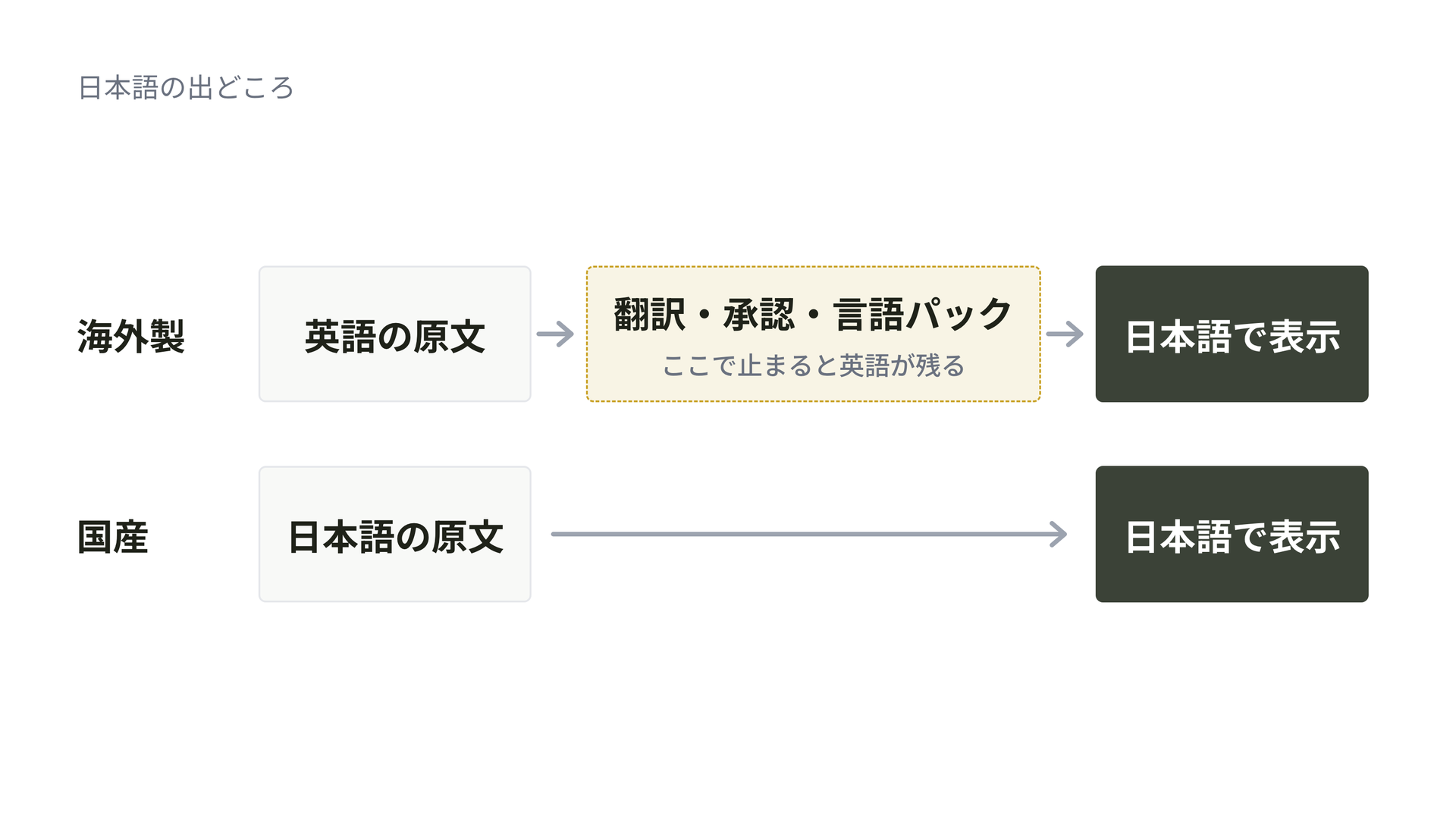
Asahi Factoryが販売している「Eio SEO Pack」と「Eio WP Expansion」は、翻訳関数に日本語の原文を直接書いています。画面に出る文字列の数を数えると、Eio SEO Packが615件、Eio WP Expansionが721件で、すべて日本語です。翻訳率という考え方がそもそも無く、アップデートで新しい設定項目が増えても英語が混ざりません。
逆に、サイトの言語を英語にしても画面は日本語のままです。海外の担当者と一緒に管理画面を使う場合は向きません。
| 製品 | できること | 価格 |
|---|---|---|
| Eio SEO Pack | メタタグ・XMLサイトマップ・OGP・リダイレクト・構造化データなどSEOの設定を1つにまとめる | 16,500円(税込・買い切り) |
| Eio WP Expansion | セキュリティ・管理画面の整理・画像の最適化など16カテゴリ128の設定をまとめる | 16,500円(税込・買い切り) |
どちらも1ライセンスで1サイトに使え、問い合わせは日本語で受けています。英語のSEOプラグインやセキュリティプラグインを何本も入れて、それぞれの翻訳状況を気にしながら使っているなら、1本にまとめると翻訳の確認も1回で済みます。プラグインの組み合わせ全体を見直したい場合は、WordPressのおすすめプラグイン15選で目的別に整理しています。
英語が残ったら言語設定から順に4つを確かめれば直る
プラグインが日本語にならないときは、まず「サイトの言語」と「プロフィールの言語」を確かめ、次に「翻訳を更新」を押します。それでも英語なら、そのプラグインの言語パックの有無と翻訳率をtranslate.wordpress.orgで見てください。
- 言語パックが無い、または翻訳率が低い → Loco Translateで訳し、保存場所は「カスタム」にする
- 訳が承認待ちで止まっている → 待つか、自分でも提案する
- ブロックエディタの画面など一部だけ英語 → プラグインの作りによるもので、作者に報告する
WordPressをこれから設定する段階なら、WordPress初期設定やることリストで言語の設定もあわせて確認できます。管理画面のメニュー構成そのものが分かりにくい場合は、WordPress管理画面の使い方も参考にしてください。